Sarf Çıkış Operasyonu (Yeni Mobil)
Sarf Çıkış Operasyonu, işletmelerin sarf malzemelerini belirli bir lokasyondan hızlı ve kolay bir şekilde çıkış yapmasını sağlar. Bu işlemle, kullanıcıların belirli bir lokasyondaki malzeme tüketimini etkin bir şekilde yönetilir.
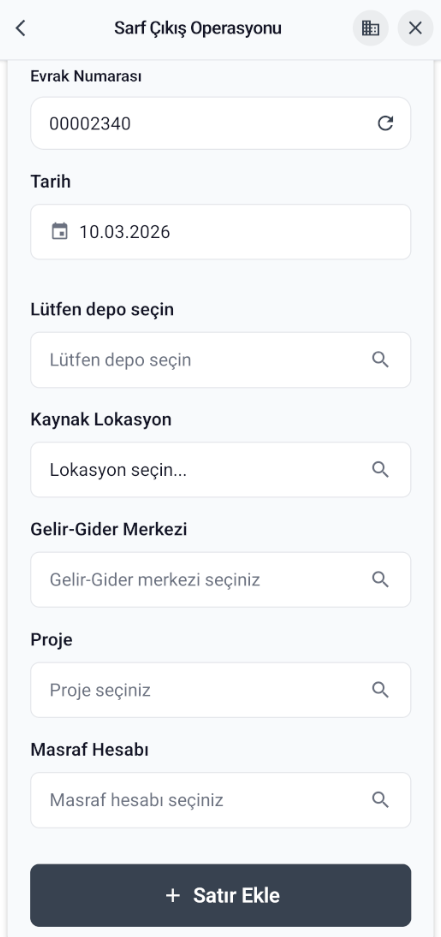
Yeni Tüketim Kaydı Oluşturma
Ekran açıldığında sistem otomatik olarak tesis bilgisini yükler ve yeni bir 'Evrak Numarası' oluşturur. Gerekirse 'Evrak Numarası' alanına manuel olarak da giriş yapılabilir.
'Tarih' alanına varsayılan olarak günün tarihi gelir, Kullanıcı ihtiyaç durumunda bu tarihi değiştirerek sarf işlemini farklı bir tarih ile kaydedebilir.
'Depo' alanında, sarf edilecek malzemelerin çıkış yapılacağı depo seçilir. Bu alan zorunludur ve sistemde tanımlı depolar arasından seçim yapılır.
'Kaynak Lokasyon' alanında, seçilen depo içerisindeki malzemenin bulunduğu lokasyon seçilir. Bu alan sayesinde depo içerisindeki stok hareketleri lokasyon bazında takip edilebilir. Bu alan zorunludur.
'Gelir-Gider Merkezi' alanına, sarf edilen malzemenin hangi gider merkezine ait olduğu belirlenir. Bu alan sayesinde yapılan sarf işlemleri ilgili birim veya departman ile ilişkilendirilebilir.
'Proje' alanında, sarf işleminin belirli bir proje kapsamında yapılması durumunda kullanılır. Eğer sarf edilen malzeme bir proje ile ilişkilendirilecekse ilgili proje bu alandan seçilir.
'Masraf Hesabı'' alanında, sarf edilen malzemenin bağlı olduğu masraf kategorisi seçilir. Bu alan zorunludur ve yapılan sarf işlemlerinin muhasebe ve maliyet takibi açısından doğru sınıflandırılmasını sağlar.
Tüketim kaydına yeni bir satır ekleyebilmek için Depo, Kaynak Lokasyon ve Masraf Hesabı alanlarının doldurulması zorunludur. Bu alanlar doldurulduktan sonra Satır Ekle butonuna basılarak sarf edilecek malzemeler için satır ekle sekmesi açılır.
Satır Ekleme
Satır ekle sekmesinde sarf edilecek ürünler barkod okutularak veya manuel seçim yapılarak eklenebilir.
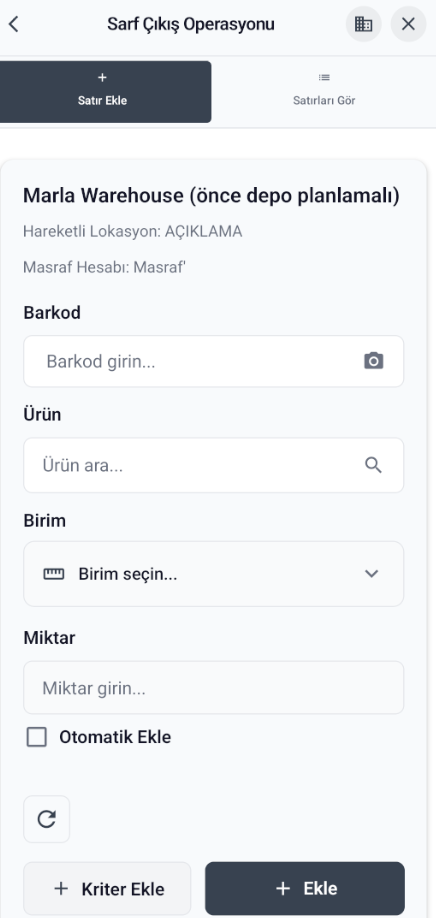
'Barkod' alanında ürün barkodu okutulabilir veya manuel olarak barkod bilgisi girilebilir. Barkod okutulduğunda sistem ilgili ürünü otomatik olarak tespit eder ve Ürün, Birim ve Miktar alanlarını otomatik olarak doldurur. Eğer okutulan barkoda ait ürün takip detaylı ise (seri veya lot takibi bulunan ürünler), sistem ürünün takip tipine göre Seri Numarası veya Lot alanlarını otomatik olarak açar ve kullanıcıdan ilgili bilginin girilmesini ister.
'Ürün' alanında sarf edilecek ürün seçilir. Ürün seçimi barkod okutularak yapılabileceği gibi arama alanı kullanılarak da yapılabilir.
'Miktar' alanında sarf edilecek ürün miktarı girilir.
'Otomatik Ekle' kutucuğu işaretlendiğinde, barkod okutulduktan sonra ürün satırı otomatik olarak satırları gör sekmesinde listeye eklenir.
Catch Weight Birimi Olan Ürünler
Seçilen ürünün Catch Weight (CW) birimi bulunuyorsa, miktar alanının altında ek miktar alanları görüntülenir.
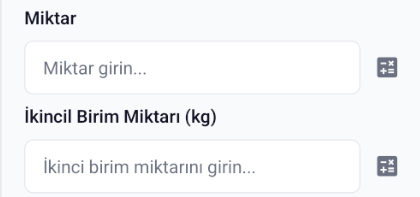
Bu alanların görünümü seçilen birime göre değişir:
Seçilen birim Catch Weight birimi ise
-
Miktar alanının altında Ana Birim Miktarı alanı görüntülenir.
-
Bu alanın yanında ürünün base unit (ana birim) adı bilgilendirme amacıyla gösterilir.
Seçilen birim Catch Weight birimi değil ise
-
Miktar alanının altında İkincil Birim Miktarı alanı görüntülenir.
-
Bu alanın yanında ürünün Catch Weight birimi adı gösterilir.
-
Eğer ürün için Catch Weight birimi tanımlı değilse bu alan görüntülenmez.
Otomatik Hesaplama
Ana Birim Miktarı ve İkincil Birim Miktarı alanlarının yanında otomatik hesaplama butonu bulunur.
Ekran açıldığında sistem, seçilen lokasyondaki mevcut stok miktarını baz alarak ilgili birimlerdeki miktarları otomatik olarak hesaplayıp alanlara getirir.
Kullanıcı bu alanlarda manuel değişiklik yapabilir. Alanlardan biri değiştirildikten sonra diğer alanın yanındaki otomatik hesapla butonuna basıldığında, sistem mevcut stok oranına göre diğer miktarı yeniden hesaplar.
Örneğin:
10 koli = 52 kg ise
Kullanıcı koli miktarını 2 olarak değiştirip hesapla butonuna bastığında
Sistem aşağıdaki oranlama ile yeni değeri hesaplar:
2 koli = 10,4 kg
Hesaplanan değer ilgili alana otomatik olarak yazılır. Kullanıcı isterse bu değeri manuel olarak değiştirebilir.
Kaydetme İşlemi
Gerekli alanlar doldurulduktan sonra Ekle butonuna basılarak ürün satırları Gör sekmesinde listeye eklenir.