Kategori Ağacı Detayları Tanımlama
Daha önce Kategori Ağacı Tanımlama ekranında tanımlanmış olan ana kategorilerin alt kategorilere ayrılmasıyla, kategori ağacına üst kategori ve alt kategorinin tanımlandığı ekrandır.
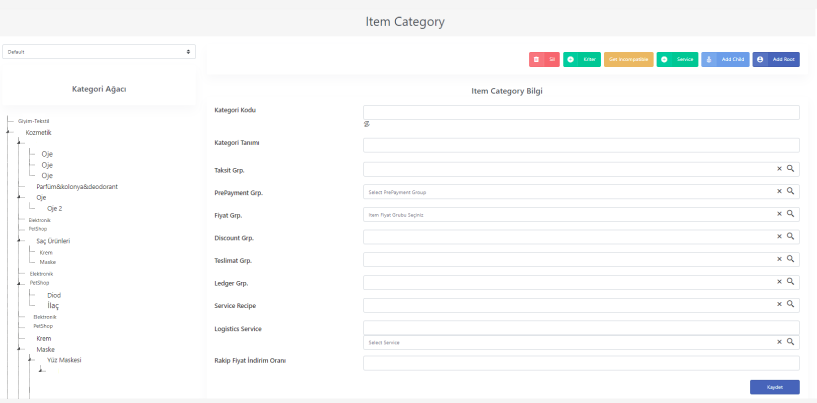
'Kategori Kodu', 'Kategori Tanımı' ve 'Rakip Fiyat İndirim Oranı' alanlarının doldurulması zorunludur.
'Taksit Grp' alanına Item Taksit Grubu Tanıtım Kartı ekranında tanımlanmış gruplar listelenir ve ilgili grup seçilebilir.
'PrePayment Grp.' alanına Kredi Peşinat Grubu Tanımlama ekranında tanımlanmış gruplar listelenir ve ilgili grup seçilir.
'Fiyat Grp.' alanına Item Fiyat Grubu ekranında tanımlanmış gruplar listelenir ve ilgili olan fiyat grubu seçilir.
'Discount' alanına ItemDiscountGroup ekranında tanımlanmış gruplar listelenir ve ilgili olan grup seçilir.
'Teslimat Grp' alanına ItemDeliveryGroup ekranında tanımlanmış gruplar listelenir ve ilgili olan grup seçilir.
'Ledger Grp' alanına AccountLedgerGroup ekranında tanımlanmış gruplar listelenir ve ilgili olan grup seçilir.
'Service Recipe' alanına Hizmet Reçetesi ekranında tanımlanmış hizmetler listelenir ve ilgili olan hizmet seçilir.
'Logistics Service' alanına Item Kartı ekranında 'Item Tipi' alanı 'hizmet' seçilerek kaydedilmiş hizmetler listelenir ve ilgili hizmet seçilir.
İstenilen tüm bilgiler girildikten sonra Kaydet butonuna basıldığında girilen değerler kaydedilmiş olur.
Kategori Ağacı
Detay tanımlanacak ağaç bu alanda seçilir. Daha önce Kategori Ağacı Tanımlama ekranında tanımlanmış kategori ağaçları listelenir. Alt kategorisi tanımlanmak istenilen ağaç seçilir.
Seçilen ağacın alt kategorileri bu alanda tanımlanmaktadır. Seçilen kategoriye göre alanlar otomatik olarak gelmektedir.
Kriter Ekleme
Kriter butonu ile açılan pop-up penceresinde gerekli bilgiler girilerek seçilen kategoriye kriter eklenebilir.
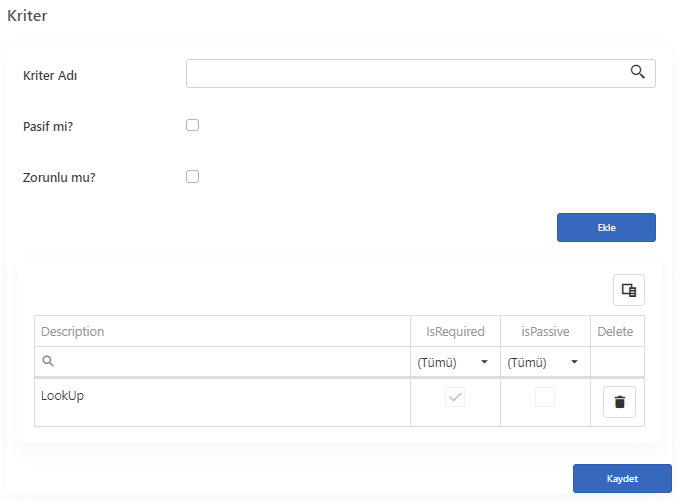
'Kriter Adı' alanına Kriter Tanımlama ekranında tanımlanmış kriterler listelenir. İlgili olan kriter seçilebilir. 'Pasif mi?' kutucuğu boş gönderilirse kart aktif olarak oluşturulur, dolu olark gönderilirse kart pasif olarak oluşturulur. 'Zorunlu mu?' .... İstenilen bilgiler girildikten sonra Ekle butonuna basıldığında pop-up penceresinde ki tablo içine eklenir. Kaydet butonuna basıldığında seçilen kategoriye kriter eklenmiş olur.
Get Incompatible Listesi
Get Incompatible Listesi butonu ile açılan pop-up penceresinde kategoride tanımlı varsayılan değerler ile uyumlu olmayan stokların listesi görünmektedir.
Hizmet Kartları
Service butonu ile açılan pop-up penceresinde gerekli bilgiler girilerek hizmet kartları oluşturulabilir.
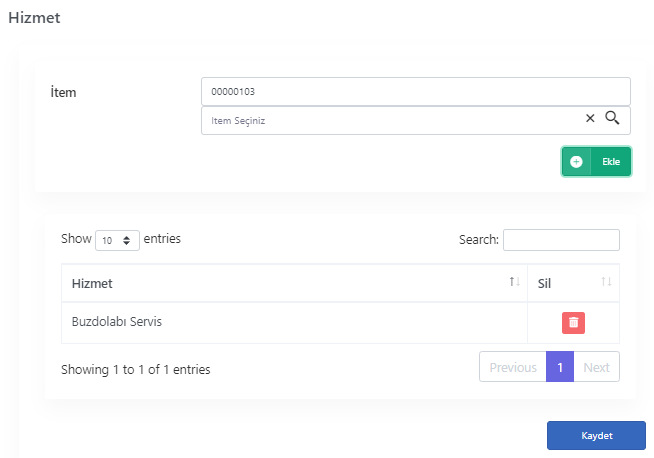
'İtem' alanına Item Kartı ekranında daha önce tanımlanmış hizmet kartları listelenir. İlgili olan hizmet kartı seçilebilir. Ekle butonuna basıldığında pup-up penceresinde ki tablo içine eklenir. Kaydet butonuna basıldığında hizmet kartı oluşturulur.
Add Child butonu ile seçili olan kategoriye alt kategori eklenebilir.
Add Root butonu ile seçili olan kategoriye üst kategori eklenebilir.
Kaydetme İşlemi
İstenilen tüm bilgiler girildikten sonra Kaydet butonuna basıldığında eklenen kategoriler veya yapılan değişiklikler kayıt edilir.