Satın Alma Siparişi
Satın Alma Siparişleri ekranı, tedarikçilere verilecek satın alma siparişlerinin oluşturulması ve sisteme kaydedilmesi amacıyla kullanılır. Bu ekran üzerinden kullanıcılar, satın alma sürecine ait ürün, miktar, birim fiyat, teslimat tarihi ve diğer ilgili bilgileri girerek yeni bir sipariş oluşturabilir.
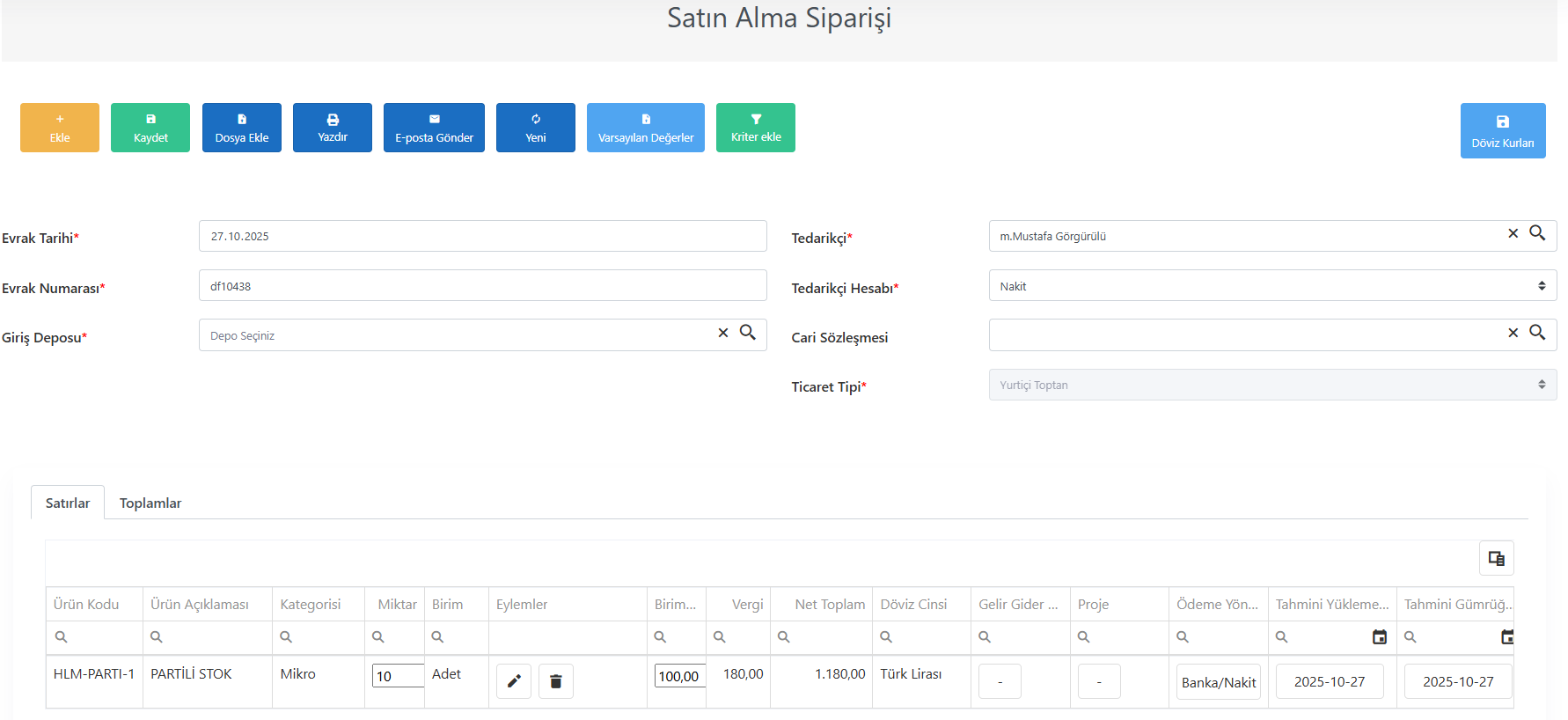
Genel Alan
'Evrak Tarihi' alanına satın alma siparişinin oluşturulduğu tarihi belirtir. Sistem, varsayılan olarak günün tarihini getirir ve manuel olarak değiştirilemez.
'Evrak Numarası' alanına sistem tarafından otomatik kod atanmaktadır. Manuel olarak değiştirilemez.
'Giriş Deposu' alanında Depo Tanıtım Kartı ekranında tanımlanan depolar listelenir. Sipariş kapsamında teslim alınacak ürünlerin girişinin yapılacağı depo seçilir
'Tedarikçi' alanında Cari Kart ekranında tanımlanan tedarikçiler listelenir. Siparişin oluşturulduğu tedarikçi seçilir. 'Tedarikçi Hesabı' alanında ilgili tedarikçinin hesapları listelenir. ilgili hesap seçilir.
'Cari Sözleşmesi' alanında Cari Sözleşmesi ekranında tanımlanmış ilgili cari hesabın ticaret tipine ait satış türündeki cari sözleşmeleri listelenir. Listelenen sözleşmeler, bugünün tarihi sözleşmenin başlangıç ve bitiş tarihleri arasında yer alıyorsa görünür. Süresi geçmiş ya da henüz başlamamış sözleşmeler listelenmez. Bu alanda bir sözleşme seçildiğinde, sözleşmeye bağlı özel fiyat ve indirim oranları sistem tarafından otomatik olarak sipariş satırına uygulanır. Eğer bu fiyatlar üzerinde manuel bir değişiklik yapılmaya çalışılırsa sistem uyarı verir. Sözleşmeye bağlı fiyat tutarlılığı korunur.
'Ticaret Tipi' alanında, siparişin hangi ticaret kapsamında gerçekleşeceği seçilir. Bu seçim, sipariş satırlarında eklenecek ürünlerin vergi kontrollerini etkiler. Seçilen ticaret türüne uygun olarak, eklenecek ürün için sistem, ilgili satış türünde tanımlı bir vergisi olup olmadığını kontrol eder. Örneğin, yurtiçi toptan ticaret türü seçilmişse, eklenen ürünün satış tipinde bu tür için tanımlı bir vergi yoksa sistem hata verir. Bu kontrol listelenen tüm ticaret türleri için geçerlidir.
Yeni Ürün Girişi
Yeni ürün girişi için Ekle butonu kullanılır. Yeni ürün girişi yapabilmek için 'Tedarikçi' alanının doldurulması zorunludur.
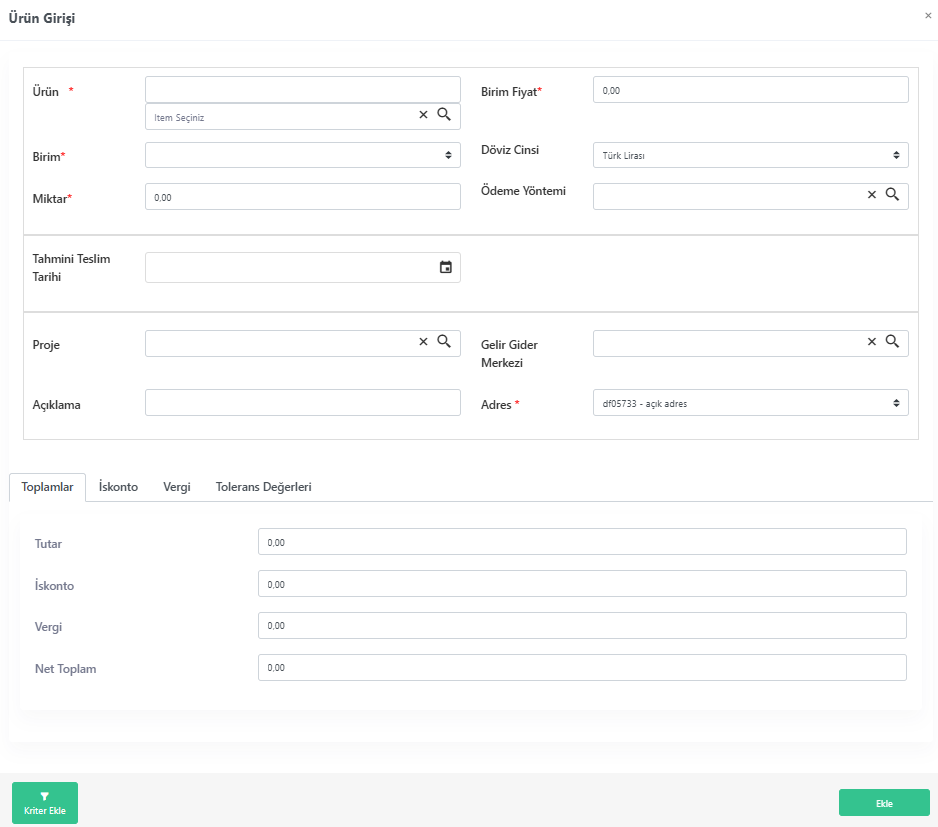
'Ürün' alanında daha önce Item Kartı ekranında tanımlanmış statüsü new ve aktif olan ıtemlar listenir. Satın alma siparişi için ürün seçilir.
'Birim' alanında seçilen ürüne tanımlı birimler listelenir. ürünün satılacağı birim seçilir. 'Miktar' alanına girilen değer, seçilen birim üzerinden değerlendirilir. Ayrıca seçilen ürünün birimi, Master Birim safyasında "Ondalık değerli kayıt girilebilir mi?" parametresi seçili olarak tanımlanmışsa, miktar alanına ondalık değerler girilebilir. İşaretlenmemişse yalnızca tam sayı girilebilir.
'Birim Fiyat' alanına seçilen ürünün, seçilen birimi üzerinden sipariş edilen fiyatı girilir. Eğer sipariş bir cari sözleşmeye bağlıysa bu alan sözleşmeye bağlı olarak otomatik dolar. Cari sözleşmeye bağlı değilse, Fiyat Belirleme Politikası parametresine göre dolar.
Menü Parametreleri ekranında satın alma siparişi ekranı için 'Fiyat Değiştirilebilir mi?' adındaki parametre 'evet' ise fiyat ne şekilde gelirse gelsin değiştirilebilir, eğer “hayır” ise fiyat manuel girilebilir değilse, birim fiyat alanına müdahale edilemez. Bu parametreye herhangi bir değer tanımlı değilse varsayılan değer 'hayır' olarak alınır.
Cari Sözleşmesine Göre Fiyat Belirleme
Eğer genel alanda cari sözleşmesi seçilmişse, sistem, cari sözleşmesinde ilgili item veya item kategori için tanımlanmış fiyat listesini tespit eder. Sonrasında Item Fiyat Değişikliği Belgesi ekranından bu fiyat listesinde, ilgili item birimine ilgili miktar aralığı için tanımlı fiyatı tespit eder, bu fiyatın üzerine yine cari sözleşmesindeki indirim oranı kadar tutar düşülerek birim fiyat alanına otomatik olarak getirir
Fiyat Belirleme Politikası
Genel alanda, cari sözleşmesi seçilmemişse sistem item fiyatlarını Menü Parametreleri ekranında satın alma siparişi ekranı için belirlenen Fiyat Belirleme Politikası parametresine göre tespit eder. Fiyat belirleme politikası üç farklı yöntemden oluşur.
Manuel Fiyat Girişi
Bu yöntemde kullanıcı, ürün fiyatını sistemde tanımlı herhangi bir kurala bağlı kalmaksızın manuel olarak belirler. Bu seçenek, istisnai durumlarda özel sipariş verilmek istendiğinde kullanılabilir. Kullanıcı, sipariş satırında 'birim fiyat' alanına istediği değeri doğrudan girebilir.
Fiyat Listesi Seçerek
Bu yöntemde, kullanıcı sipariş satırları için daha önce tanımlanış fiyat listesini seçer. Fiyat belirleme politikası bu şekilde ayarlandığında, Genel Alanda 'Fiyat Listesi' alanı görüntülenir ve kullanıcı burada Item Fiyat Listeleri ekranında önceden tanımlanmış fiyat listeleri arasından seçim yapabilir. Seçilen listeye bağlı olarak, ürünün satış fiyatı sistem tarafından otomatik olarak getirilir.
Fiyat Belirleme Politikası “Fiyat Listesi Seçerek” olarak ayarlandığında, bu listelerdeki fiyatların ilgili ürüne uygulanabilmesi için, ürünün fiyat bilgisi Item Fiyat Değişikliği Belgesi ekranı üzerinden tanımlanmış olmalıdır. Aksi halde seçilen fiyat listesi ilgili ıtema getirilemez.
Dağıtım Kanalı ve Item Fiyat Grubuna Göre
Bu yöntem seçildiğinde, herhangi bir kullanıcı müdahalesi olmadan, tanımlı dağıtım kanalı ve fiyat grubu eşleşmelerine göre fiyatı otomatik olarak getirir. Ancak, fiyatlar miktar aralığı bazında tanımlandığından, miktar değiştiğinde sistem, tanımlı aralıklara göre birim fiyatı otomatik olarak günceller. Bu yapı aşağıdaki adımlar üzerinden işler:
Sistem, birim fiyatın tespiti için, Cari Kart ekranında cari hesaba tanımlanmış olan dağıtım kanalını ve sipariş satırında yer alacak ürünün Item Kartı ekranında tanımlanmış fiyat grubunu kontrol eder. Bu bilgiler doğrultusunda sistem fiyat listesini tespit edebilmek için aşağıdaki ekranlardan yapılan eşleşmeleri sırası ile kontrol eder.
1. Müşteri Ürün Fiyatı Eşleştirme
Sistem ilk olarak, ilgili cari hesap ve ilgili item için Müşteri Ürün Fiyatı Eşleştirme ekranından yapılmış eşleşme olup olmadığını kontrol eder. Varsa ilgili eşleşmedeki fiyat listesini kullanır.
2. Müşteri Item Fiyat Grubu Eşleştirme
Eğer Müşteri Ürün Fiyatı Eşleştirme ekranından yapılmış bir eşleşme yoksa sistem bu sefer, item’ın kendisi için değil fiyat grubu için Müşteri Item Fiyat Grubu Eşleştirme ekranından ilgili cari hesap ile yapılmış eşleşme olup olmadığını kontrol eder. Varsa ilgili eşleşmedeki fiyat listesini kullanır.
3. Dağıtım Kanalı Fiyat Grubu Eşleştirme
Eğer Müşteri Item Fiyat Grubu Eşleştirme ekranından da yapılmış herhangi bir eşleşme yoksa sistem bu sefer, cari için değil ilgili cari hesabın dağıtım kanalı ile item ın fiyat grubunun Dağıtım Kanalı Fiyat Grubu Eşleştirme ekranında yapılmış bir eşleşme olup olmadığını kontrol eder. Eğer burada herhangi bir eşleşme yoksa sistem hata verir, varsa ilk sıradaki eşleşmedeki fiyat listesini alır.
Tespit edilen fiyat listesi için sistem, Item Fiyat Değişikliği Belgesi ekranından ilgili item birimine ilgili miktar aralığı için tanımlı fiyatı tespit eder ve birim fiyat alanına otomatik olarak getirir.
'Döviz Cinsi' alanında Döviz Tanıtım Kartı ekranında daha önce tanımlanmış dövizler listelenir. Siparişde kullanılacak döviz cinsi seçilir. Sistem, varsayılan olarak TL cinsini getirir. Listeden farklı döviz cinsi seçilebilir.
'Ödeme Yöntemi' alanına Varsayılan Değerler butonu ile açılan pop-up penceresi içinde 'Ödeme Yöntemi' bilgisi girildiyse otomatik olarak girilen bilgi bu alana gelmektedir. Kullanıcı isterse manuel olarak değiştirebilir. Eğer Varsayılan Değerler alanında herhangi bir ödeme yöntemi tanımlanmamışsa, sistem cari ve ilgili cari hesabına aynı zamanda ıtem'a göre CustomerItemPaymentDetails ekranında tanımlı ödeme yöntemi varsa otomatik olarak bu alana getirir. Kullanıcı bu değeri de manuel olarak değiştirebilir. İlgili cari hesap ve ıtem'a ait bir ödeme yöntemi tanımlı değilse, Ödeme Yöntemi alanı boş olarak gelir. Bu durumda, Ödeme Yöntemi Tanıtım Kartı ekranında tanımlı olan aktif ödeme yöntemleri listelenir ve arasından seçim yapılabilir. Yeni ödeme yöntemi oluşturmak için Yeni Kayıt butonuna basıldğında Ödeme Yöntemi Tanıtım Kartı ekranına gidilir ve yeni ödeme yöntemi oluşturulabilir.
'Tahmini Teslim Tarihi' alanına Ürünün tedarikçi tarafından teslim edilmesinin beklendiği tarih girilir.
'Proje' alanında daha önce Proje ekranına tanımlanmış projeler listelenir. Ürünün satışı belirli bir projeye bağlıysa ilgili proje seçilir.
'Gelir Gider Merkezi' alanında Gelir Gider Merkezi Tanımlama ekranında tanımlanmış merkezler listelenir ve seçilebilir.
'Adress' alanında cariye tanımlı olan adresler listelenir. Ürünün teslim alınacağı adres seçilir.
Toplamlar
Toplamlar sekmesinde, girilen 'Miktar', 'Birim Fiyatı' ve 'Döviz Cinsine' göre hesaplamalar gerçekleştirilir. Hesaplamalar, seçilen döviz cinsine göre otomatik olarak yapılmaktadır.
İskonto
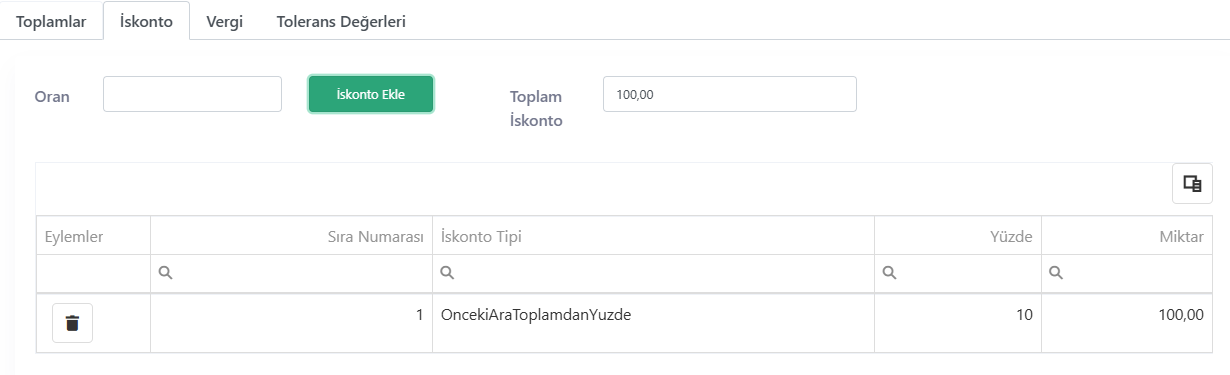
İlgili ürün için 'Miktar' ve 'Birim Fiyatı' alanlarına değerler girildikten sonra, 'Oran' alanına uygulanmak istenen iskonto yüzdesi yazılır. Ardından İskonto Ekle butonuna basıldığında, girilen bilgilere göre 'Toplam İskonto' tutarı hesaplanır ve Pop-up penceresin de bulunan tablo içine kaydedilir.
Vergi
Vergi sekmesinde, kullanıcı tarafından girilen 'Miktar', 'Birim Fiyatı' ve 'Döviz Cinsi' bilgilerine göre, ilgili ürünün Item Kartı ekranında tanımlı olan vergi oranı baz alınarak otomatik vergi hesaplaması yapılır.
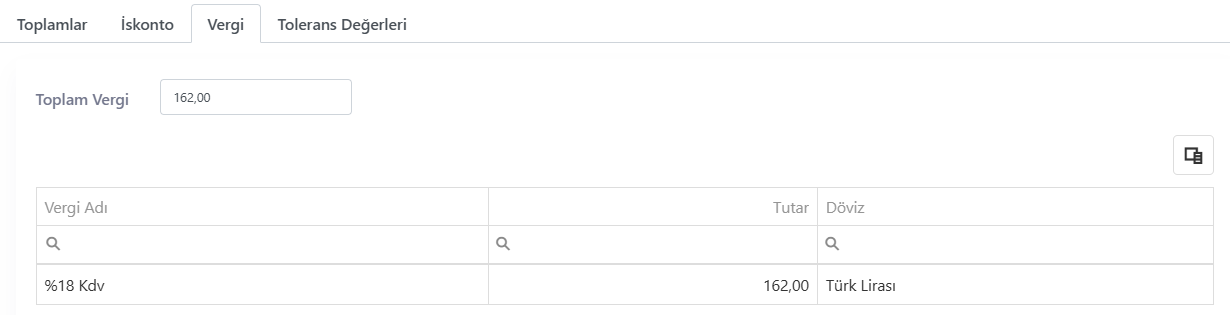
'Toplam Vergi' alanında otomatik hesaplanan vergi miktarı görünmektedir. Bu alana, manuel olarak giriş yapılamaz.
Tolerans Değerleri
Item'a Item Kartı ekranında Satış tipinde tanımlı olan tolerans değerleri, bu alanda evrak bazında güncellenebilir.

'Tolerans Değer Tipi' alanında miktarsal ve yüzdesel tipleri listelenmektedir. İlgili tolerans değer tipi seçilir.
Tolerans Değerleri alanlarına ilgili ürünün Item Kartı ekranında önceden tanımlanmış tolerans bilgileri sistem tarafından otomatik olarak getirilir. Eğer ürün kartında herhangi bir tolerans tipi tanımlanmamışsa, bu alanlar boş olarak gelir. Bu durumda kullanıcı, ilgili alanlara manuel olarak giriş yapabilir.
Ayrıca, Item Kartı ekranından otomatik olarak getirilen tolerans değerleri üzerinde kullanıcı gerekli gördüğü takdirde manuel değişiklik yapabilir.
Kriter Ekleme
Kriter Ekle butonu, müşteri taleplerine özel bilgilerin sipariş satırlarına eklemek için kullanılır. Bu butona tıklandığında açılan pop-up penceresinde, önceden tanımlanmış özel kriter alanları görüntülenir.

Bu kriterler, Kriter Tanımlama ekranında Entity tipinde tanımlanır. Tanımlanan kriterlerin sipariş satırlarıyla ilişkilendirilmesi için Entity Kriter Eşleştirmesi ekranı kullanılır.Entity Kriter Eşleştirmesi ekranında PurchasingOrderLine satırında yer alan Düzenle butonu ile açılan pop-up penceresinde, Kriter Tanımlama ekranında oluşturulan kriterler listelenir. Sipariş satırları için özel olarak tanımlanmak istenen kriterler seçilerek Kriter Ekle pop-up penceresinde görüntülenebilir.
Ürün Ekleme
Gerekli bilgiler girildikten sonra Ekle butonuna basılır. Girilen bilgilere göre ekranda Satırlar ve Toplamlar olarak iki tablo oluşmaktadır.
Satırlar Tablosu
Satırlar sekmesinde eklenen ürün bilgileri, miktar, birim fiyat ve toplam bilgileri bulunur.
Mevcut Sipariş Satırını Güncelleme
Mevcut bulunan bir sipariş satırı düzenlenmek istediğinde ilgili sipariş satırında bulunan Düzenle butonu kullanılır.
Sipariş Satırlarını Silme
Silinmesi istenen sipariş satırında bulunan Sil butonuna basıldığında silme işlemi gerçekleştirilir.
Toplamlar Tablosu
Toplamlar sekmesinde, evrakta kullanılan döviz cinslerine göre hesaplamalar yapılır ve bu dövizlere ait toplamlar ayrı ayrı gösterilir.
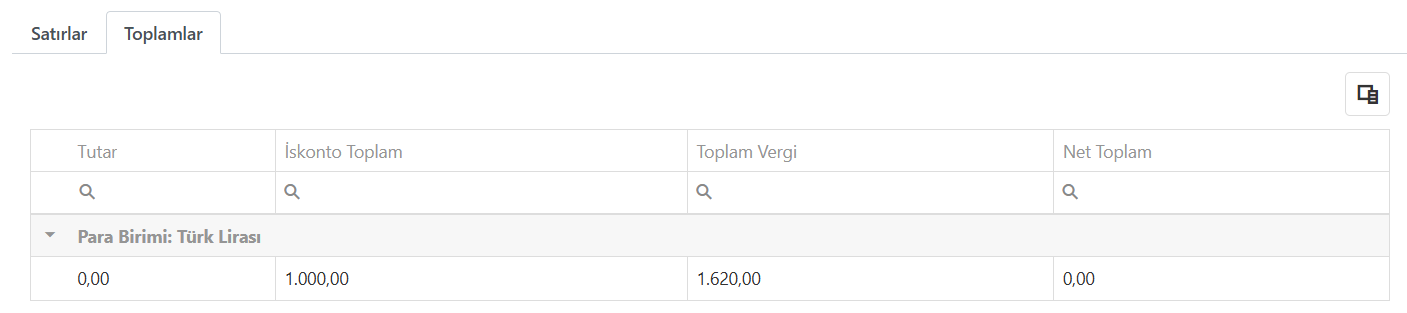
Toplamlar sekmesinde, evrak satırlarında kullanılan her bir döviz cinsi için ayrı bir satır oluşturulur. Ayrıca, cari hesabın döviz cinsine göre evrakın dip toplamı da ayrıca hesaplanarak gösterilir. Örneğin; cari hesabın döviz cinsi Türk Lirası ise, TL olarak evraktaki toplam tutar gösterilir. Bunun yanında, evrakta kullanılan döviz cinslerine (örneğin USD, EUR) göre satırları gruplandırarak her bir döviz cinsi içinde kendi toplamları da ayrı satırlar olarak gösterilir. Bu şekilde, hem cari döviz cinsine göre genel toplam hem de kullanılan her bir döviz cinsi bazında detaylı toplamlar gösterilir.
Dosya Ekleme
Dosya Ekleme butonu ile satın alma siparişine ilişkin belgelerin sisteme yüklenmesini sağlar. Kullanıcı, siparişe ait sipariş dosyaları, sözleşmeler, irsaliyeler veya diğer destekleyici belgeleri sisteme ekleyebilir.
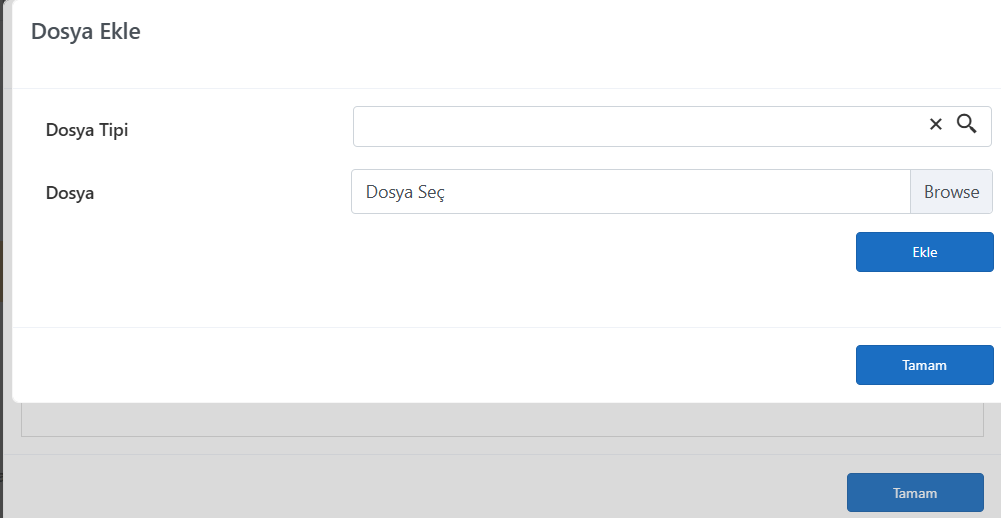
Kullanıcı bu alan üzerinden bir veya birden fazla dosya ekleyerek, siparişle ilgili tüm belgelerin merkezi olarak saklanmasına ve daha sonra kolayca erişilmesine imkân tanır.
Varsayılan Değerler
Oluşturulacak sipariş satırları için aynı bilgileri tekrar tekrar seçmek yerine, Varsayılan Değerler butonu kullanılarak belirli bilgiler önceden tanımlanabilir.
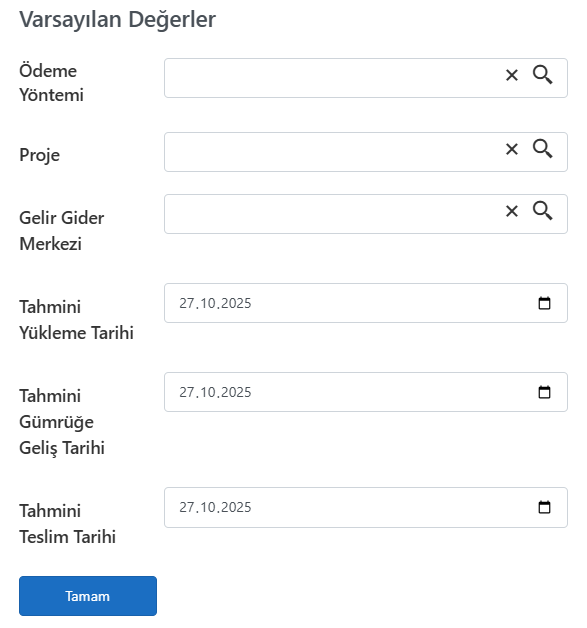
'Ödeme Yöntemi' alanında Ödeme Yöntemi Tanıtım Kartı ekranında daha önce tanımlanmış ödeme yöntemleri listelenir ve sipariş satırlarında kullanılacak ödeme yöntemi seçilir. Ancak cari hesap seçildikten sonra bu alana gelindiğinde, ilgili cari hesabına Cari Kart ekranında hesaplar sekmesinde tanımlanmış ödeme yöntemi bilgisi otomatik olarak gelmektedir. Kullanıcı isterse manuel olarak değiştirebilir.
'Proje' alanında ise daha önce Proje ekranına tanımlanmış projeler listelenir, böylece sipariş satırları için proje seçimi yapılır. 'Gelir Gider Merkezi' alanında, Gelir Gider Merkezi Tanımlama ekranında tanımlanmış merkezler listelenir ve sipariş satırları için ilgili merkez seçilir.
'Tahmini Yükleme Tarihi' alanında tedarikçinin ürünü yüklemeyi planladığı tahmini tarihi ifade eder. İthalat süreçlerinde, yükleme planlaması için referans alınır.
'Tahmini Gümrüğe Geliş Tarihi' alanında ürünün gümrüğe ulaşmasının beklendiği tarihi belirtir. Özellikle ithalat işlemlerinde tedarik sürecinin takip edilmesi için kullanılır.
'Tahmini Teslim Tarihi' alanında Ürünün işletmeye teslim edilmesinin planlandığı tahmini tarihi belirtir. Bu tarih, satın alma planlamasında ve teslimat takibinde esas alınır.
Bilgiler girildikten sonra Tamam butonuna basıldığında, satın alma siparişine ait satırlarda otomatik olarak kullanılmak üzere sistem tarafından kaydedilir. Bu butonun işleyişi, sipariş satırlarının olup olmamasına göre farklılık gösterir:
-
Eğer henüz sipariş satırları girilmemişse, Varsayılan Değerler pop-up penceresinde tanımlanan bilgiler, yeni satır eklendiğinde otomatik olarak ilgili alanlara yansır.
-
Eğer sipariş satırları daha önce eklenmişse, Varsayılan Değerler pop-up penceresinde girilen değerlerin mevcut satırlara yansıtılabilmesi için, ilgili sipariş satırında bulunan Düzenle butonu ile, açılan pop-up penceresine girilen bilgiler otomatik olarak ilgili alanlara gelir. Ekle butonuna basıldığında, tanımlı varsayılan değerler ilgili satıra otomatik olarak uygulanır.
Bu sayede kullanıcı, her satır için aynı bilgileri manuel olarak girmek yerine, belirli alanları önceden tanımlayarak veri giriş sürecini hızlandırabilir ve standart bir sipariş yapısı oluşturabilir.
Evrak Bazlı Kriter Ekleme
Satın alma siparişi oluşturulurken, müşteri taleplerine veya projeye özel ek bilgiler girilmesi gerektiğinde Kriter Ekle butonu kullanılabilir. Bu butona tıklandığında açılan pop-up penceresinde, önceden tanımlanmış özel kriter alanları görüntülenir.
Bu kriterler, Kriter Tanımlama ekranında Entity tipinde tanımlanır. Tanımlanan kriterlerin sipariş satırlarıyla ilişkilendirilmesi için Entity Kriter Eşleştirmesi ekranı kullanılır.Entity Kriter Eşleştirmesi ekranında PurchasingOrder satırında yer alan Düzenle butonu ile açılan pop-up penceresinde, Kriter Tanımlama ekranında oluşturulan kriterler listelenir.
Döviz Kurları
Döviz kurlarında güncelleme yapmak veya güncel döviz kurlarını görüntülemek için Döviz Kurları butonu kullanılır.
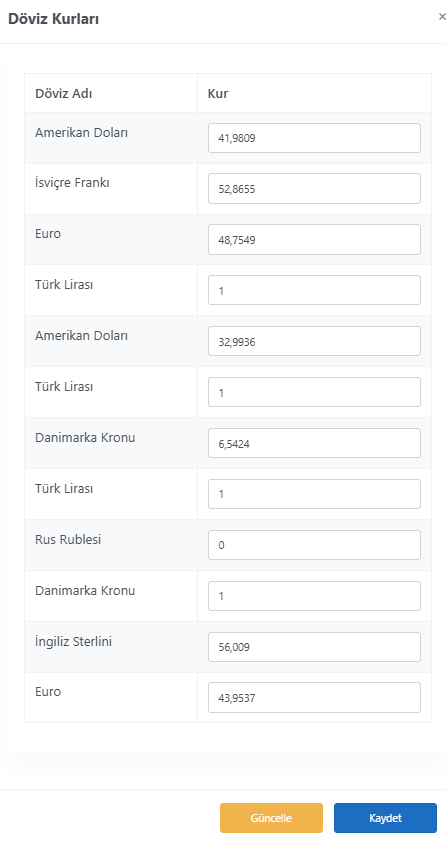
Açılan pop-up penceresinde döviz kurları güncellenebilir; ancak yapılan bu değişiklik yalnızca ilgili evrak bazında geçerli olur. Yeni oluşturulacak evraklarda farklı bir döviz kuru kullanılmak isteniyorsa, her evrak için pop-up penceresinde manuel güncelleme yapılması gerekmektedir.
Güncel döviz kurlarını görüntülemek için Güncelle butonu kullanılır. Eğer kurlarda değişiklik yapılmak isteniyorsa ilgili kurlar değiştirildikten sonra Kaydet butonuna basılır.
Kaydetme İşlemi
Tüm gerekli alanlar doldurulduktan ve siparişe ait bilgiler tamamlandıktan sonra “Kaydet” butonuna basıldığında satın alma siparişi oluşturulur.