Cari Sözleşmesi
Firmaların satın alma süreçleri için cari sözleşmelerinin oluşturulduğu ekrandır. Cari hesaplar ve ilgili müşteri bilgileri üzerinden, müşteri ile yapılacak sözleşme koşulları belirlenebilir.

Sayfada bir tablo oluşur ve daha önce oluşturulmuş pasif veya aktif müşteri sözleşmeleri listelenir.
Yeni Cari Sözleşmesi Oluşturma
Yeni sözleşme oluşturmak için Yeni Kayıt butonu ile açılan pop-up penceresinde sözleşme bilgileri girilir.
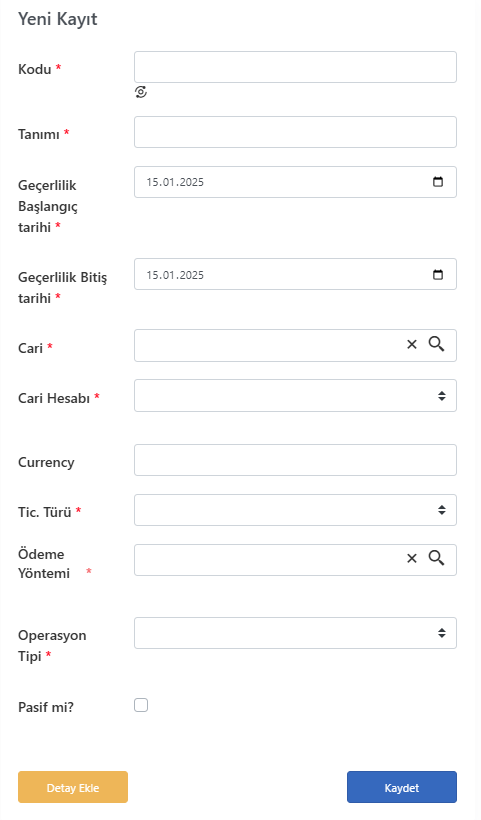
'Kodu' alanına oluşturulacak cari sözleşmesi için kod girilir. 'Tanımı' alanına cari sözleşmesinin ismi girilir. 'Geçerlilik Başlangıç Tarihi' ve 'Geçerlilik Bitiş Tarihi' alanlarına cari sözleşmesinin geçerli olmaya başlayacağı ve sözleşmenin sona ereceği tarih girilir.
'Cari' alanında Cari Kart ekranında daha önce oluşturulmuş cari kartlar listelenmektedir. Sözleşmenin hangi cari ile yapılacağı seçilir.
'Cari Hesabı' alanına seçilen cariye ait Cari Kart ekranında tanımlanmış cari hesapları listelenmektedir. Sözleşme ile ilgili olan hesap seçilir. 'Cari hesabı' seçildiğinde sistem, ilgili hesap bilgilerine bağlı olarak bazı alanları otomatik olarak doldurur:
- Currency alanı: Seçilen cari hesabın döviz cinsi otomatik olarak ekrana gelir ve kullanıcı tarafından değiştirilemez.
- Ödeme Yöntemi alanı: Eğer cari hesapta bir ödeme yöntemi tanımlıysa bu bilgi otomatik olarak ilgili alana getirilir. kullanıcı isterse bu alanda, Ödeme Yöntemi Tanıtım Kartı ekranında tanımlanmış ödeme yöntemlerinden farklı birini seçilebilir.
'Tic. Türü' alanında Yurt İçi Toptan, Yurt İçi Perakende, Yurt Dışı Toptan, Yurt Dışı Perakende, İhracat Kayıtlı, Dahilde İşlem Belgeli, Serbest Bölge, Yatırım Teşvikli türleri listelenmektedir. Sözleşmenin hangi ticaret türüne bağlı olacağı seçilir.
'Operasyon Tipi' alanında Alış ve Satış tipleri listelenmektedir. Sözleşmenin işlemi alış mı yoksa satış mı olacağı seçilir.
'Pasif mi?' kutucuğu boş gönderilirse kart aktif olarak oluşturulmuş olur, dolu olarak gönderilirse kart pasif olarak oluşturulur.
Gerekli tüm bilgiler girildikten sonra Kaydet butonuna basıldığında yeni bir sözleşme oluşturulur. Herhangi bir sözleşme detayı eklenmeden de yeni bir sözleşme oluşturulabilir.
Sözleşmeye Detay Ekleme
'Operasyon Tipi' alanında seçilen tipe göre Detay Ekle butonu ile sözleşmeye detay eklenebilir.
Operasyon Tipi Alış seçildiğinde;
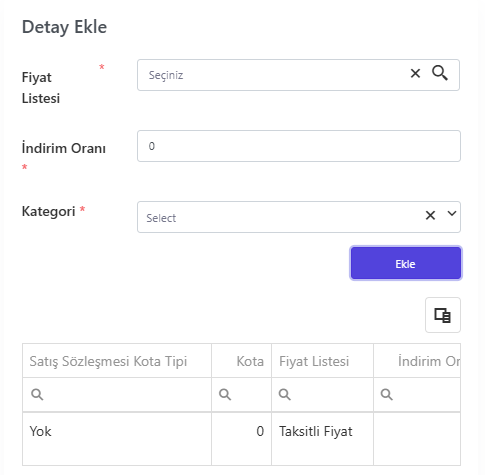
'Fiyat Listesi' alanında Item Fiyat Listeleri ekranında daha önce tanımlanmış fiyat listeleri listelenir. Alış operasyonu için geçerli olacak fiyat listesi seçilir.
'İndirim Oranı' alanına alış işlemi için uygulanacak indirim oranı girilir.
'Kategori' alanında Kategori Ağacı Detayları Tanımlama ekranında daha önce tanımlanmış kategoriler listelenir. Alış işlemi için hangi ürün kategorisinin geçerli olacağı seçilir.
Bilgiler girildikten sonra Ekle butonuna basıldığında pop-up penceresinde tablo içine eklenir.
Operasyon Tipi Satış seçildiğinde;
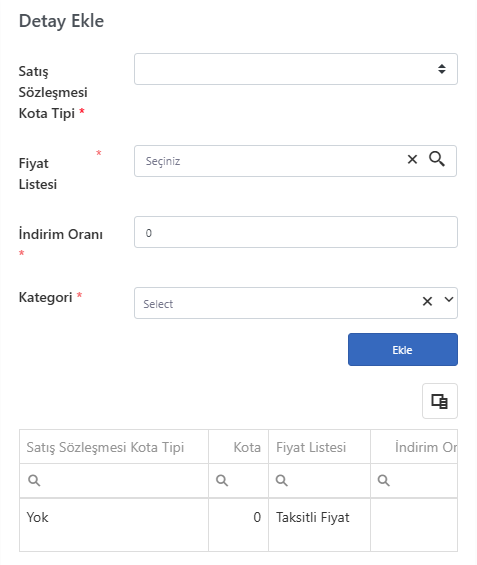
'Satış Sözleşme Kota Tipi' alanına Yok, Kotalı Satış Sözleşmesi, Kotasız Satış sözleşmesi tipleri listelenmektedir. Kota tipi, cari ile yapılan satış sözleşmesine göre belirli bir kota değerini ifade etmektedir. İlgili kota tipi seçilir.
- Kotalı satış sözleşmesi tipi seçildiğinde 'Kota' ve 'Kota Tipi' alanları açılmaktadır.
- 'Kota' alanına satış sözleşmesi için kota değeri girilir.
- 'Kota Tipi' alanında finansal ve miktarsal tipleri listelenir. Finansal tipi seçildiğinde; belirli bir parasal tutar üzerinden kota uygulanır. Miktarsal tipi seçildiğinde; Ürün adedi üzerinden kota uygulanır.
'Fiyat Listesi' alanında Item Fiyat Listeleri ekranında daha önce tanımlanmış fiyat listeleri listelenir. Satış fiyatları için ilgili fiyat listesi seçilir.
'İndirim Oranı' alanına satış işlemleri için uygulanacak indirim oranı girilir.
'Kategori' alanında Kategori Ağacı Detayları Tanımlama ekranında daha önce tanımlanmış kategoriler listelenir. Satış işlemi için hangi ürün kategorisinin geçerli olacağı seçilir.
'Item' alanında Item Kartı ekranında tanımlanan ıtemlar listelenir. İlgili ıtem seçilebilir.
Alış ve satış tiplerinde Kategori ve item aynı anda seçilemez, sadece biri seçilmelidir.
Bilgiler girildikten sonra Ekle butonuna basıldığında pop-up penceresinde tablo içine eklenir ve istenilen detaylar sözleşmeye eklenir.
Sözleşme Detay Görüntüleme
Detayları görüntülenmek istenen sözleşme satırında bulunan Detay butonu ile açılan pop-up penceresinde sözleşmenin detayları görüntülenebilir.
Mevcut Sözleşmeye Detay Ekleme
Detay butonu ile açılan pop-up penceresinde bulunan Detay Ekle butonu ile açılan pop-up penceresinde mevcut sözleşmeye detay eklenebilir. Gerekli alanlar doldurularak Ekle butonuna basıldığında sözleşmeye detay eklenir.
Sözleşmeye Dosya Ekleme
Mevcut sözleşme satırında bulunan Dosya Ekle butonu ile açılan pop-up penceresinde cari sözleşmesi ile ilişkili dosyalar sisteme yüklenebilir.