Kredi Talepleri Yönetimi
Müşterinin mahsul veya mahsulleri dahili kredi yöntemi ile satın almak istemeleri doğrultusunda oluşturulan sepetle birlikte kreditörlerin ekranına kredi talebi olarak düşmesi, listelenmesi, müşteri bilgilerinin detaylıca doldurularak kredi limitinin hesaplanması ve onaylanması, gerekirse komiteye yönlendirmesi için kullanılacak olan ekrandır.
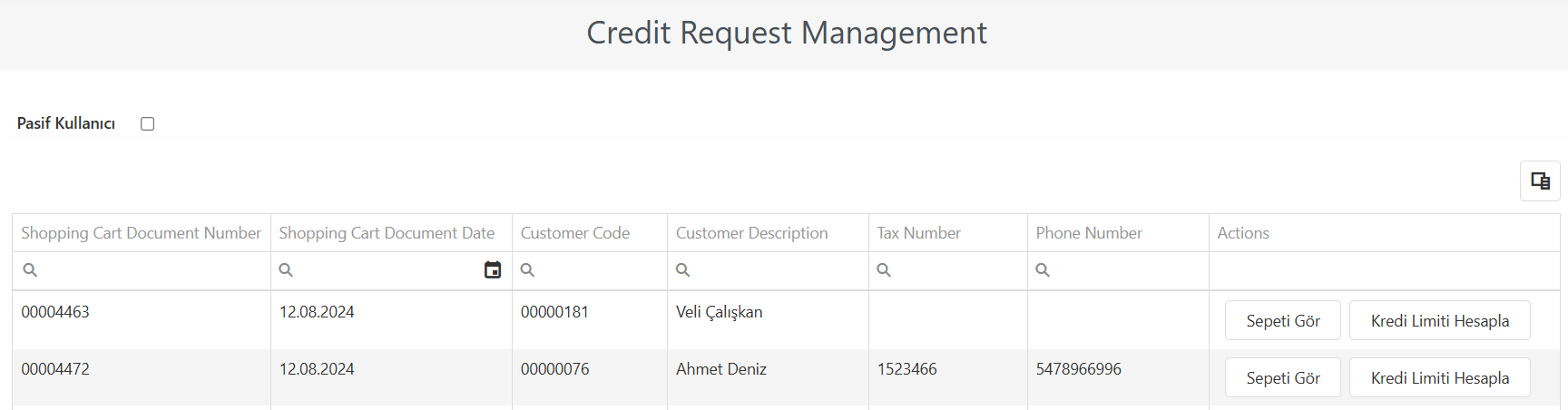
Sepeti Gör butonu ile Perakende Satış Ekranı ekranına giderek kredi ile yapılmış satış işlemleri görüntülenebilir. değişiklik ve tahsilat işlemleri yapılabilir.
Kredi Limiti Hesapla butonu ile CreditConfirmation ekranına giderek kredi ile satışı gerçekleşen ürünlerin kredilerinin onaylanması yada reddedilmesi için kullanılır.
Kredi Onayı
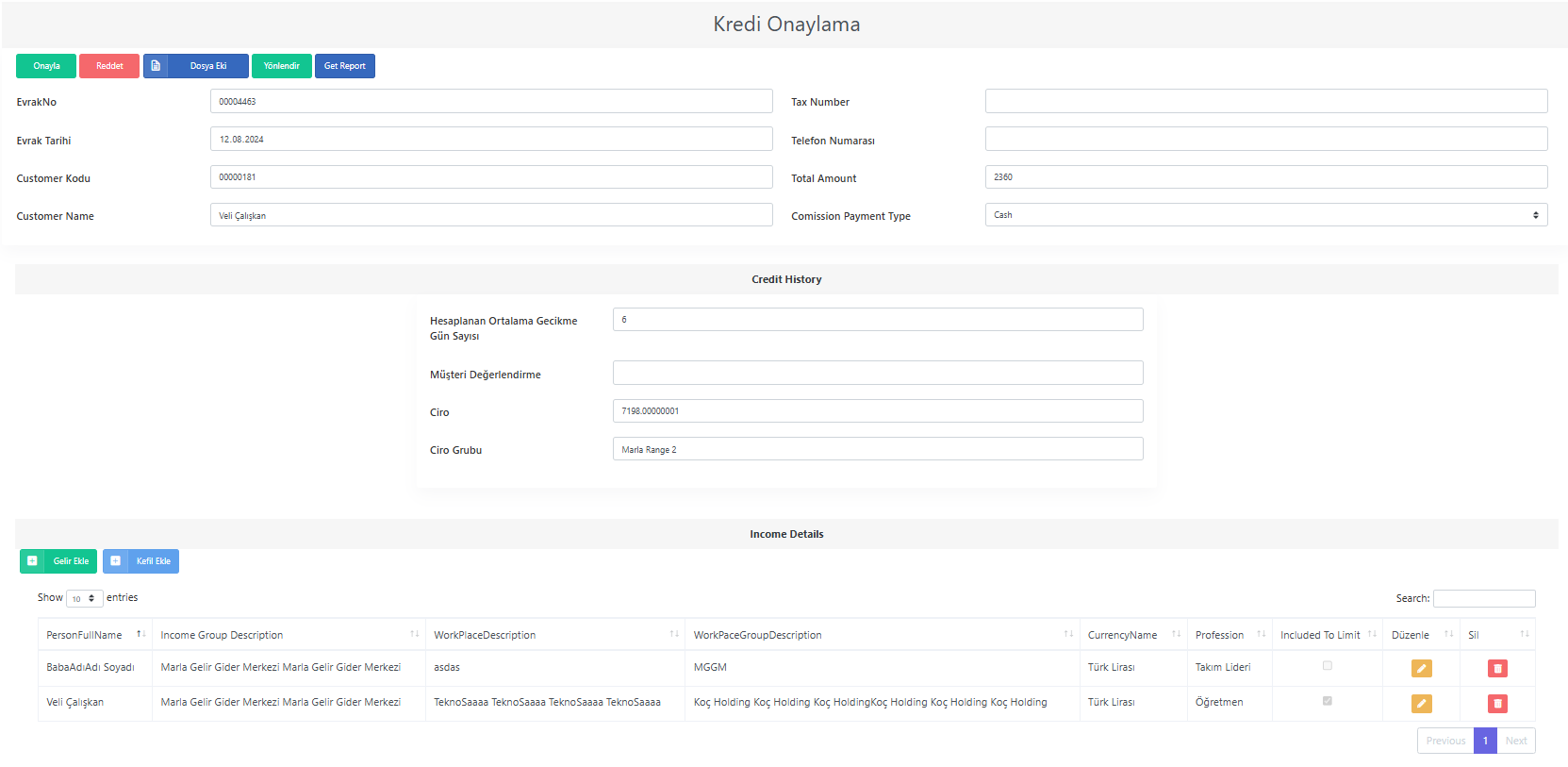
Onayla butonu ile açılan pop-up penceresiyle kredi onaylanabilir.

'Kredi Dosyası İmzalatıldı' kutucuğu işaretlenerek Onayla butonuna basıldığında kredi onaylanmış olur.
Reddet butonu ile açılan pop-up penceresinde gerekli bilgiler girilerek kredi reddedilebilir.

'Neden' alanında Neden Tanıtım Kartı ekranında daha önce tanımlanmış nedenler listelenir. İlgili neden seçilebilir. 'Açıklama' alanı doldurulabilir.
İstenilen bilgiler girildikten sonra Kaydet butonuna basıldığına kredi reddetme işlemi gerçekleşmektedir.
Dosya Eki butonu ile açılan pop-up penceresinde kredi dosyası ya da kredi ile ilgili herhangi bir dosya var ise evrağı eklenebilir.
Yönlendir butonu ile açılan pop-up penceresinde gerekli bilgiler girilerek kredi dosyası kredi komitesine yönlendirilebilir.

'Employee Team' alanında personel takımları listelenir. İstenilen takım seçilebilir. 'Note' alanı doldurulabilir. İstenilen bilgiler girildikten sonra Kaydet butonuna basıldığında kredi dosyası kredi komitesine yönlendirilebilir.
Get Report butonu ile açılan pop-up penceresinde
'Evrak No', 'Evrak Tarihi', 'Customer Kodu', 'Customer Name', 'Tax Number', 'Telefon Numarası', 'Total Amount', 'Comission Payment Type' alanlarında bilgiler otomatik gelmektedir.
Kredi Geçmişi
'Hesaplanan Ortlama Gecikme Gün Sayısı' alanında krediyi alacak olan kişinin geçmiş kredilerde ne kadar gecikme günü varsa görünmektedir.
'Müşteri Değerlendirme' alanında müşteri değerlendirmesi neye göre yapılacağı görünmektedir.
'Ciro' alanında müşterinin cirosu görünmektedir.
'Ciro Grubu' alanında ciro aralığının gösterildiği alandır.
Bu bilgiler otomatik gelmektedir.
Gelir Ekleme
Gelir Bilgileri
'Gelir Ekle' butonu ile açılan pop-up penceresinde krediyi alacak olan kişinin gelirinin ve bilgilerinin girildiği ekrandır.
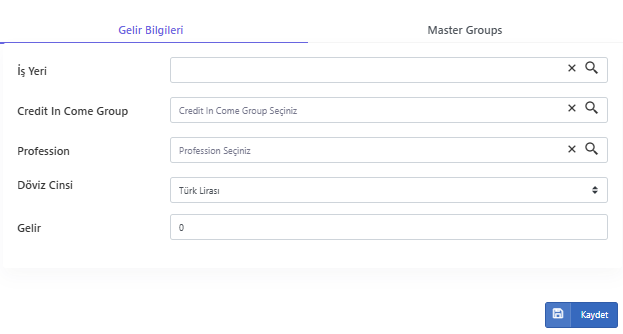
'İş Yeri' alanında İş Yeri Tanıtım Kartı ekranında daha önce tanımlanmış iş yerleri listelenir. Krediyi alan kişinin iş yeri seçilebilir.
'Credit In Come Goup' alanında Gelir Grubu Tanıtım Kartı ekranında daha önce tanımlanmış gelir grupları listelenir. İlgili gelir grubu seçilir.
'Profession' alanında Meslek Tanıtım Kartı ekranında daha önce tanımlanmış meslekler listelenmektedir. İlgili meslek seçilebilir.
'Döviz Cinsi' alanında Döviz Tanıtım Kartı ekranında daha önce tanımlanmış dövizler listelenir. Kredinin verileceği döviz seçilebilir.
'Gelir' alanına krediyi alacak olan kişinin geliri girilebilir.
Master Groups
Kefil Bilgileri
Kefil Ekle butonu ile açılan pop-up penceresinde krediyi alacak olan kişinin kefilinin geliri ve bilgiler girilebilir.
New Person butonu ile Kişi (Şahıs) Tanıtım Kartı ekranına giderek kefil personeli oluşturulabilir.
'Kefil' alanında Kişi (Şahıs) Tanıtım Kartı ekranına daha önce tanımlanmış kişiler listelenir. Kefil seçilebilir.
'İş Yeri' alanında İş Yeri Tanıtım Kartı ekranında daha önce tanımlanmış iş yerleri listelenir. Kefilin iş yeri seçilebilir.
'Credit In Come Goup' alanında Gelir Grubu Tanıtım Kartı ekranında daha önce tanımlanmış gelir grupları listelenir. İlgili gelir grubu seçilir.
'Profession' alanında Meslek Tanıtım Kartı ekranında daha önce tanımlanmış meslekler listelenmektedir. Kefilin mesleği seçilebilir.
'Döviz Cinsi' alanında Döviz Tanıtım Kartı ekranında daha önce tanımlanmış dövizler listelenir. Kredinin verileceği döviz seçilebilir.
'Gelir' alanına kefilin geliri girilebilir.
'Included To Limit' kutucuğu kredi hesaplanmasında kefilin gelirinin dahil olması istenirse işaretlenebilir.
İstenilen tüm bilgiler girildikten sonra Kaydet butonuna basıldığında kefil bilgileri oluşturulmuş olur.
Kontrol
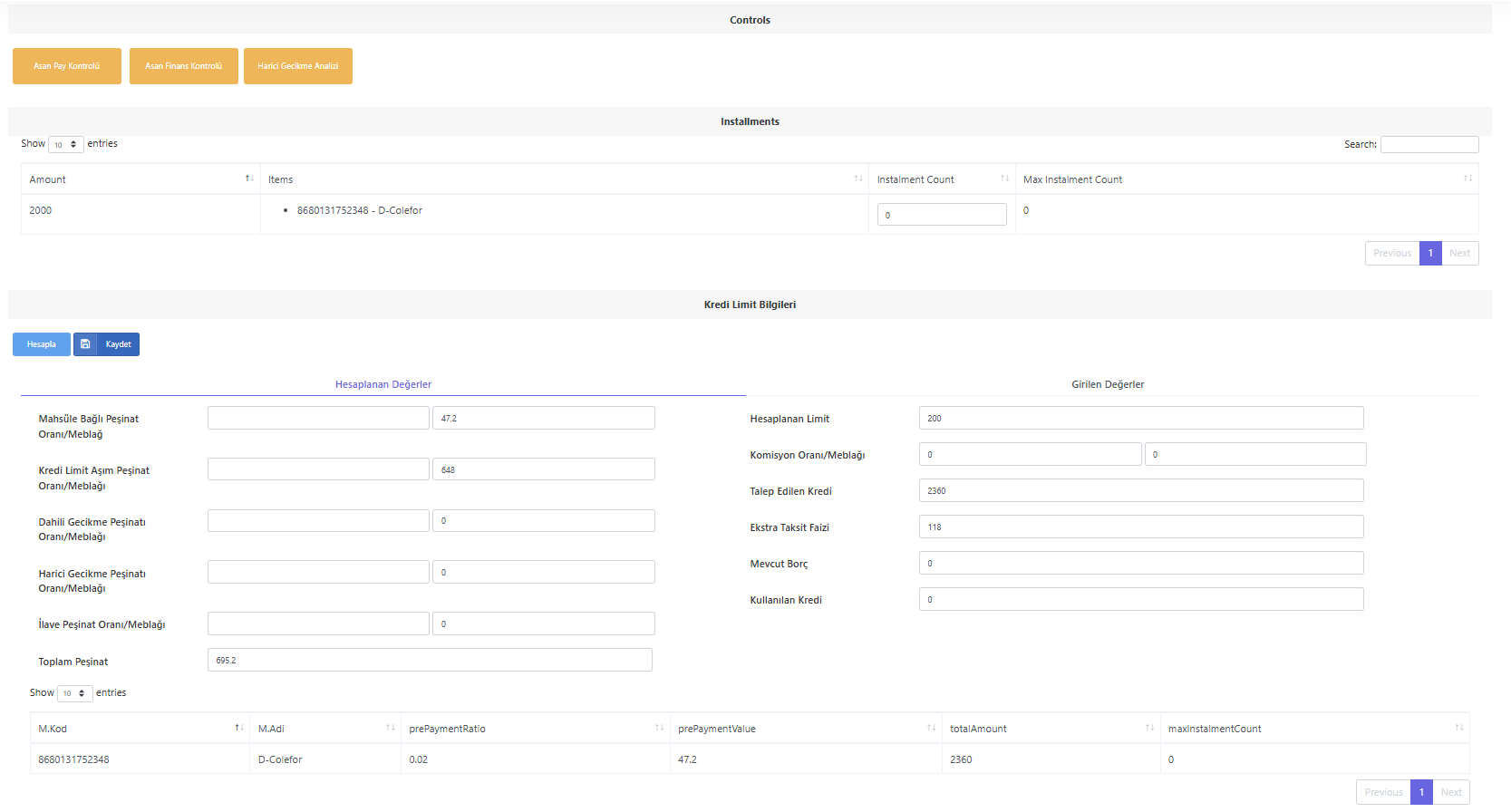
Asan Pay Kontrolü butonu ile açılan pop-up penceresinde kreditör asan pay sitesinden gerçekleştirilmiş olduğu kontrol sonucu girilebilir.
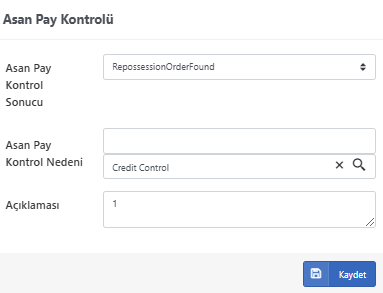
'Asan Pay Kontrol Sonucu' alanında NotChecked, RepossessionOrderFound, RepossessionOrderNotFound parametreleri listelenmektedir. İlgili parametre seçilebilir.
'Asan Pay Kontrol Nedeni' alanında Neden Tanıtım Kartı ekranında daha önce tanımlanmış nedenler listelenir. İlgili neden seçilebilir. 'Açıklama' alanı doldurulabilir.
İstenilen tüm bilgiler girildikten sonra Kaydet butonuna basıldığında bilgiler kaydedilmiş olur.
Asan Finans Kontrolü butonu ile açılan pop-up penceresinde kreditör asan finans sisteminden gerçekleştirilmiş olduğu kontrolün sonucunun geçti veya geçmedi olarak girer. Kreditör, eğer müşteri resmi nüfuslu iş yerinde çalışıyorsa asan finans kontolü yapar.
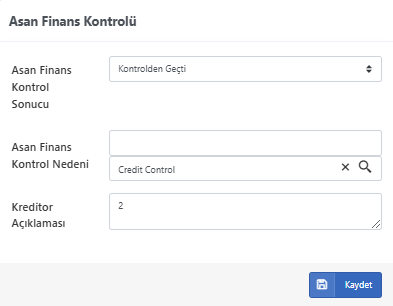
'Asan Finans Kontrol Sonucu' alanında Kontrol Edilemdi, Kontrolden Geçti, Kontrolden Geçmedi parametreleri listelenmektedir. İlgili parametre seçilebilir.
'Asan Finans Kontrol Nedeni' alanında Neden Tanıtım Kartı ekranında daha önce tanımlanmış nedenler listelenir. İlgili neden seçilebilir. 'Kreditör Açıklama' alanı doldurulabilir.
İstenilen tüm bilgiler girildikten sonra Kaydet butonuna basıldığında bilgiler kaydedilmiş olur.
Harici Gecikme Analizi butonu ile açılan pop-up penceresinde kreditör akb sisteminden yapmış olduğu kontrol sonucunu geçti veya geçmedi olarak girer. Harici gecikme ortalam gün sayısı girilebilir. Müşteri rating alanı, ortalama gecikme gün sayısının bulunduğu range aralığının açıklamsı gelir (range definition line da yer alan definition alanı gelmektedir.) Eğer kontrolden geçmemişse ve kreditör kredi talebini onaylamak istiyorsa sistem harici gecikme gün sayısına göre peşinat hesaplar.
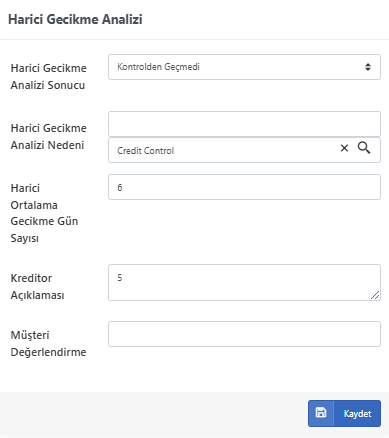
'Harici Gecikme Analiz Sonucu' alanında Kontrol Edilmedi, Kontrolden Geçti, Kontrolden Geçmedi parametreleri listelenmektedir. İlgili parametre seçilebilir.
'Harici Gecikme analiz Nedeni' alanında Neden Tanıtım Kartı ekranında daha önce tanımlanmış nedenler listelenir. İlgili neden seçilebilir.
'Harici Ortalama Gecikme Gün Sayısı', 'Kreditör Açıklaması', 'Müşteri Değerlendirme' alanları doldurulabilir.
İstenilen tüm bilgiler girildikten sonra Kaydet butonuna basıldığında bilgiler kaydedilmiş olur.
Taksitler
Ürünlere bağlı taksit bilgileri bu alanda görülmektedir.
Kredi Limit Bilgileri
Hesapla butonu ile kredi hesaplaması yapılabilir.
Hesaplanan Değerler ve Girilen Değerler sekmelerinde bilgiler doldurulabilir. Bilgiler doldurulduktan sonra Kaydet butonuna basıldığında ilgili veriler kredi evrağına kaydedilir.