Satın Alma Teklifi
Bu ekran, satın alma teklifi oluşturmak için kullanılır.
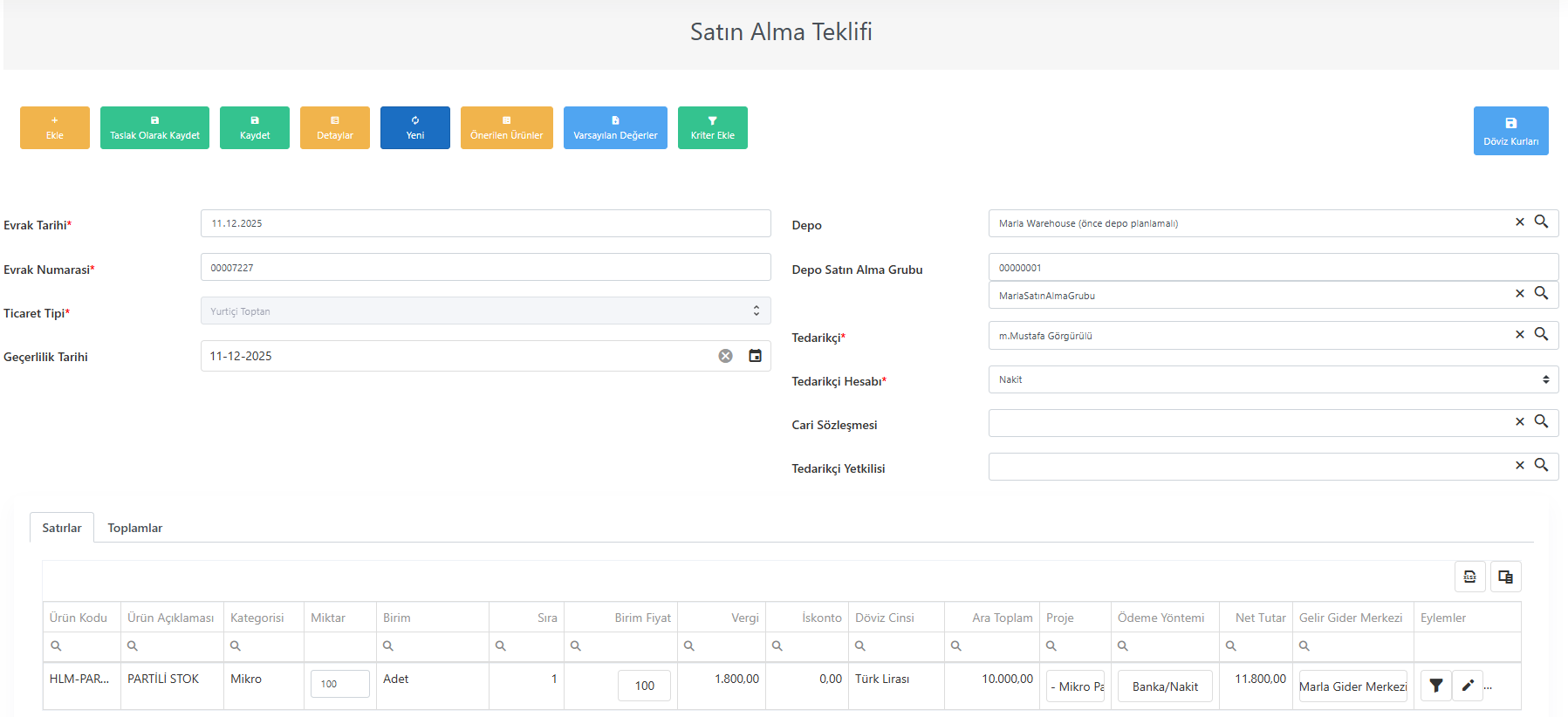
Genel Alan
'Evrak Tarihi' ve 'Evrak Numarası' alanları sistem tarafından otomatik olarak doldurulur. Manuel giriş yapılamaz.
'Tedarikçi' alanında Cari Kart ekranında oluşturulmuş cariler listelenir. Teklifin hazırlanacağı cari seçilir. 'Tedarikçi Hesabı' alanında seçilen carinin hesapları listelenir. İlgili hesap seçilir.
'Ticaret Tipi' alanında, satın alma teklifin hangi ticaret kapsamında gerçekleşeceği seçilir. Bu seçim, teklif satırlarında eklenecek ürünlerin vergi kontrollerini etkiler. Seçilen ticaret türüne uygun olarak, eklenecek ürün için sistem, ilgili satış türünde tanımlı bir vergisi olup olmadığını kontrol eder. Örneğin, yurtiçi toptan ticaret türü seçilmişse, eklenen ürünün satış tipinde bu tür için tanımlı bir vergi yoksa sistem hata verir. Bu kontrol listelenen tüm ticaret türleri için geçerlidir.
'Cari Sözleşmesi' alanında Cari Sözleşmesi ekranında tanımlanmış ilgili cari hesabın ticaret tipine ait alış türündeki cari sözleşmeleri listelenir. Listelenen sözleşmeler, bugünün tarihi sözleşmenin başlangı ve bitiş tarihleri arasında yer alıyorsa görünür. Süresi geçmiş ya da henüz başlamamış sözleşmeler listelenmez. Bu alanda bir sözleşme seçildiğinde, sözleşmeye bağlı özel fiyat ve indirim oranları sistem tarafından otomatik olarak teklif satırına uygulanır. Eğer bu fiyatlar üzerinde manuel bir değişiklik yapılmaya çalışılırsa sistem uyarı verir. Sözleşmeye bağlı fiyat tutarlılığı korunur.
'Depo Satın Alma Grubu' alanında WarehousePurchasingGroup ekranında oluşturulan depo satın alma grupları listelenir. İlgili satın alma grubu seçilir.
'Geçerlilik Tarihi' alanına, satın alma teklifin geçerlilik süresi girilir.
Yeni Ürün girişi
Yeni ürün girişi için Ekle butonu kullanılır. Yeni ürün girişi yapabilmek için 'Tedarikçi' alanının doldurulması zorunludur.
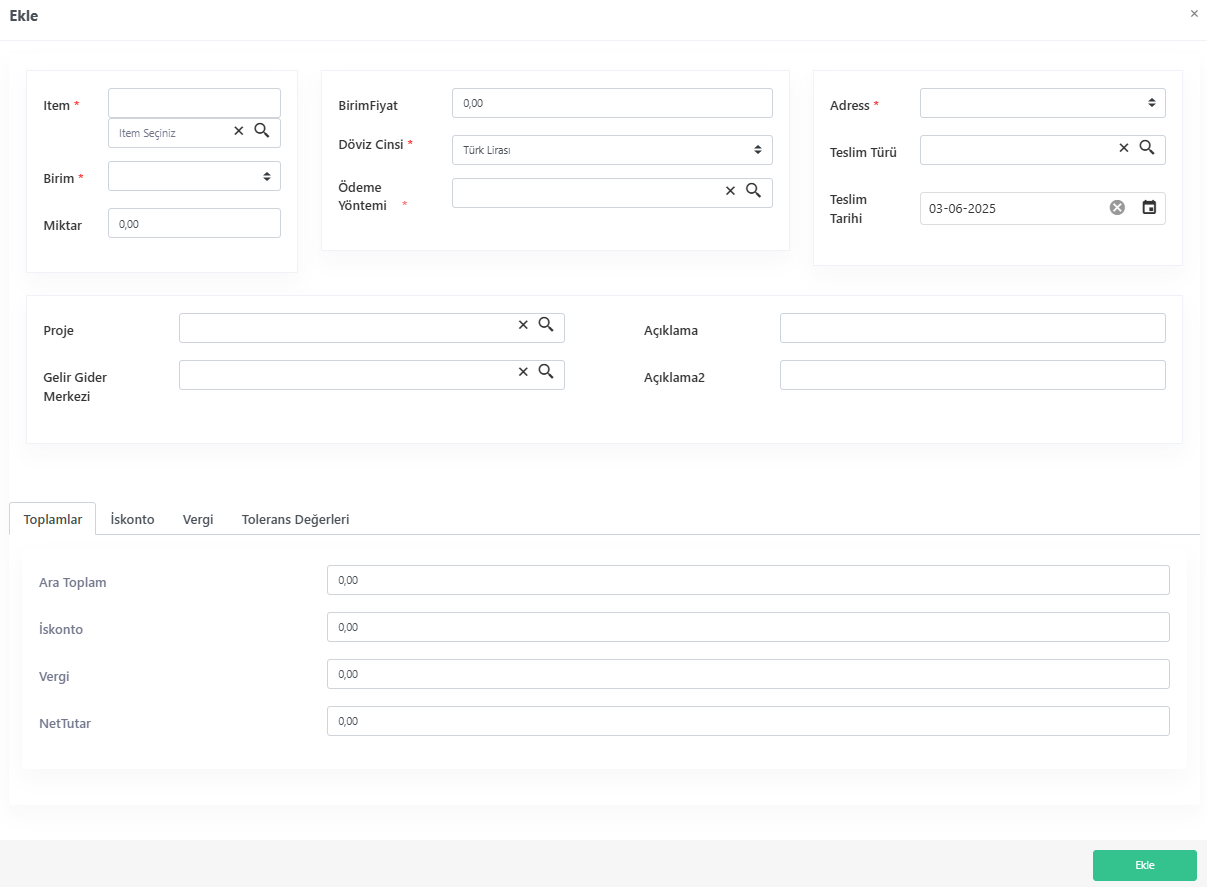
'Item' alanında daha önce Item Kartı ekranında tanımlanmış statüsü new ve aktif olan ıtemlar listenir. Eğer sistemde kayıtlı olmayan bir Item eklenmek isteniyorsa, Yeni Kayıt butonu kullanılarak Item Kartı ekranında gidilir ve yeni bir Item oluşturulabilir. Satın alma teklifi için ürün seçilir.
'Birim' alanında seçilen ürüne tanımlı birimler listelenir. ürünün satılacağı birim seçilir. 'Miktar' alanına girilen değer, seçilen birim üzerinden değerlendirilir. Ayrıca seçilen ürünün birimi, Master Birim safyasında "Ondalık değerli kayıt girilebilir mi?"parametresi seçili olarak tanımlanmışsa, miktar alanına ondalık değerler girilebilir. İşaretlenmemişse yalnızca tam sayı girilebilir.
'Birim Fiyat' alanına seçilen ürünün, seçilen birimi üzerinden satın alma fiyatı girilir. Eğer teklif bir cari sözleşmeye bağlıysa bu alan otomatik dolar ve manuel müdaheleye izin verilmez.
'Döviz Cinsi' alanında Döviz Tanıtım Kartı ekranında daha önce tanımlanmış dövizler listelenir. Teklifte kullanılacak döviz cinsi seçilir. Sistem, varsayılan olarak TL cinsini getirir. Listeden farklı doviz cinsi seçilebilir.
'Ödeme Yöntemi' alanına Varsayılan Değerler butonu ile açılan pop-up pencersi içinde 'Ödeme Yöntemi' bilgisi girildiyse otomatik olarak girilen bilgi bu alana gelmektedir. Kullanıcı isterse manuel olarak değiştirebilir. Eğer Varsayılan Değerler alanında herhangi bir ödeme yönetimi tanımlanmamışsa, sistem cari ve ilgili cari hesabına aynı zamanda ıtem'a göre CustomerItemPaymentDetails ekranında tanımlı ödeme yöntemi varsa otomatik olarak bu alana getirir. Kullanıcı bu değeri de manuel olarak değiştirebilir. İlgili cari hesap ve ıtem'a ait bir ödeme yöntemi tanımlı değilse, Ödeme Yöntemi alanı boş olarak gelir. Bu durumda, Ödeme Yöntemi Tanıtım Kartı ekranında tanımlı olan aktif ödeme yöntemleri listelenir ve arasından seçim yapılabilir. Yeni ödeme yöntemi oluşturmak için Yeni Kayıt butonuna basıldığında Ödeme Yöntemi Tanıtım Kartı ekranına gidilir ve yeni ödeme yöntemi oluşturulabilir.
'Adress' alanında cariye tanımlı olan adresler listelenir. Ürünün teslim alınacağı adres seçilir.
'Teslim Türü' alanında Teslim Tipi Tanımlama ekranında daha önce tanımlanan teslim türleri listelenir. Ürünün teslim türü seçilir.
'Proje' alanında daha önce Proje ekranına tanımlanmış projeler listelenir. Ürünün satışı belirli bir projeye bağlıysa ilgili proje seçilir.
'Gelir Gider Merkezi' alanında Gelir Gider Merkezi Tanımlama ekranında tanımlanmış merkezler listelenir ve seçilebilir.
Toplamlar
Toplamlar sekmesinde, girilen 'Miktar', 'Birim Fiyat' ve 'Döviz Cinsine' göre hesaplamalar gerçekleştirilir. Hesaplamalar, seçilen döviz cinsine göre otomatik olarak yapılmaktadır.
İskonto
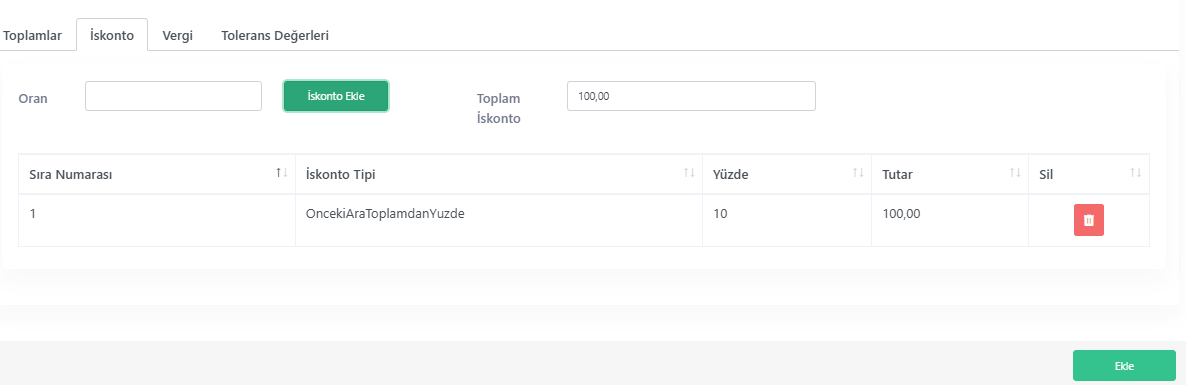
İlgili ürün için 'Miktar' ve 'Birim Fiyatı' alanlarına değerler girildikten sonra, 'Oran' alanına uygulanmak istenen iskonto yüzdesi yazılır. Ardından İskonto Ekle butonuna basıldığında, girilen bilgilere göre 'Toplam İskonto' tutarı hesaplanır ve Pop-up penceresin de bulunan tablo içine kaydedilir. Girilen değer Toplamlar sekmesinde alanlara otomatik olarak yansıtılır.
Vergi
Vergi sekmesinde, kullanıcı tarafından girilen 'Miktar', 'Birim Fiyatı' ve 'Döviz Cinsi' bilgilerine göre, ilgili ürünün Item Kartı ekranında tanımlı olan vergi oranı baz alınarak otomatik vergi hesaplaması yapılır.
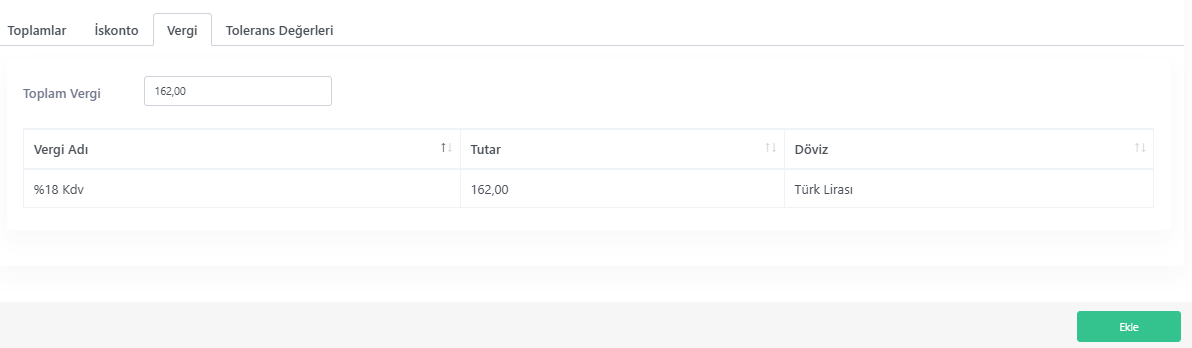
'Toplam Vergi' alanında otomatik hesaplanan vergi miktarı görünmektedir. Bu alana, manuel olarak giriş yapılamaz.
Tolerans Değerleri
Item'a Item Kartı ekranında Satış tipinde tanımlı olan tolerans değerleri, bu alanda evrak bazında güncellenebilir.
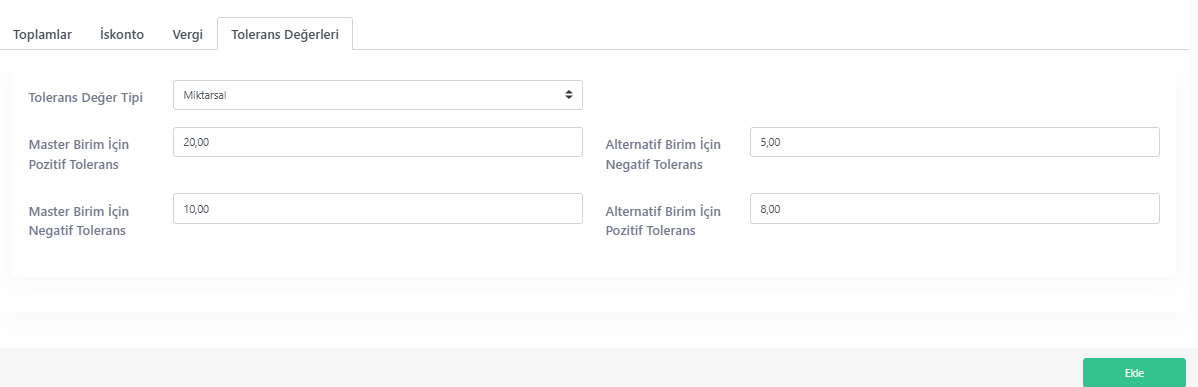
'Tolerans Değer Tipi' alanında miktarsal ve yüzdesel tipleri listelenmektedir. İlgili tolerans değer tipi seçilir.
Tolerans Değerleri alanlarına ilgili ürünün Item Kartı ekranında önceden tanımlanmış tolerans bilgileri sistem tarafından otomatik olarak getirilir. Eğer ürün kartında herhangi bir tolerans tipi tanımlanmamışsa, bu alanlar boş olarak gelir. Bu durumda kullanıcı, ilgili alanlara manuel olarak giriş yapabilir.
Ayrıca, Item Kartı ekranından otomatik olarak getirilen tolerans değerleri üzerinde kullanıcı gerekli gördüğü takdirde manuel değişiklik yapabilir.
Kullanıcının belirlediği toleran tipi, teklif kaydedildiğinde sistem tarafından saklanır. Satın alma teklifinden siparişe dönüştürüldüğünde, seçilen tolerans tipi bilgisi aynen aktarılır. Tanımlanan tolerans bilgileri, sistemin ilgili kontroller gerçekleştirdiği süreçlerde referans olanırak kullanılır.
Ürün Ekleme
Gerekli bilgiler girildikten sonra Ekle butonuna basılır. Girilen bilgilere göre ekranda Satırlar ve Toplamlar olarak iki tablo oluşmaktadır.
Satırlar Tablosu
Satırlar sekmesinde eklenen ürün bilgileri, miktar, birim fiyat ve toplam bilgileri bulunur.
Mevcut Teklif Satırını Güncelleme
Mevcut bulunan bir teklif satırı düzenlenmek istediğinde ilgili teklif satırında bulunan Düzenle butonu kullanılır.
Teklif Satırlarını Silme
Silinmesi istenen Teklif satırında bulunan Sil butonuna basıldığında silme işlemi gerçekleştirilir.
Toplamlar Tablosu
Toplamlar sekmesinde, evrakta kullanılan döviz cinslerine göre hesaplamalar yapılır ve bu dözvilere ait toplamlar ayrı ayrı gösterilir.
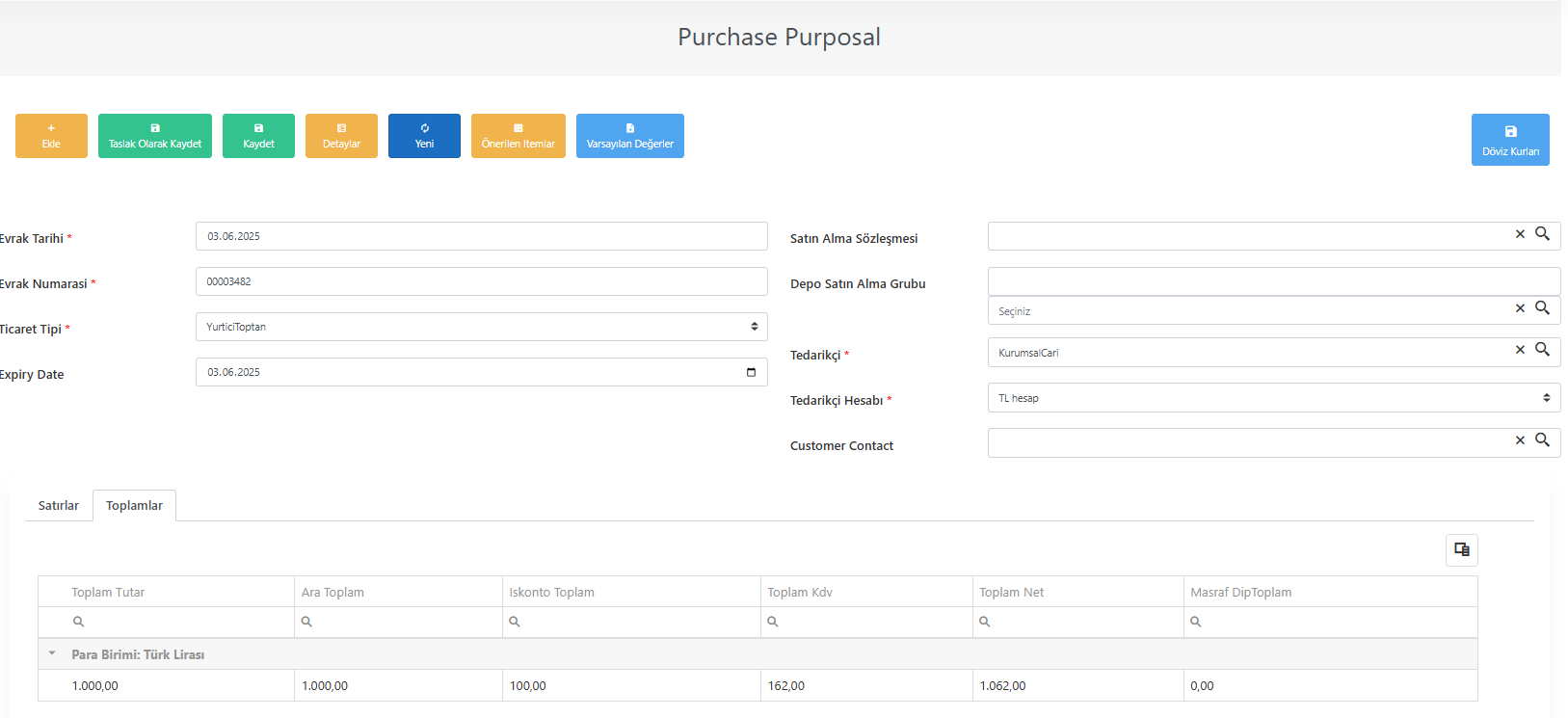
Toplamlar sekmesinde, evrak satırlarında kullanılan her bir döviz cinsi için ayrı bir satır oluşturulur. Ayrıca, cari hesabın döviz cinsine göre evrakın dip toplamı da ayrıca hesaplanarak gösterilir. Örneğin; cari hesabın döviz cinsi Türk Lirası ise, TL olarak evraktaki toplam tutar gösterilir. Bunun yanında, evrakta kullanılan döviz cinslerine (örneğin USD, EUR) göre satırları gruplandırarak her bir döviz cinsi içinde kendi toplamları da ayrı satırlar olarak gösterilir. Bu şekilde, hem cari döviz cinsine göre genel toplam hem de kullanılan her bir döviz cinsi bazında detaylı toplamlar gösterilir.
Varsayılan Değerler
Oluşturulacak satın alma teklif satırları için aynı bilgileri tekrar tekrar seçmek yerine, Varsayılan Değerler butonu kullanılarak belirli bilgiler önceden tanımlanabilir.
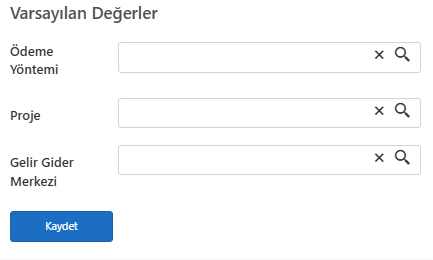
'Ödeme Yöntemi' alanında Ödeme Yöntemi Tanıtım Kartı ekranında daha önce tanımlanmış ödeme yöntemleri listelenir ve satın alma teklif satırlarında kullanılacak ödeme yöntemi seçilir.
'Proje' alanında ise daha önce Proje ekranına tanımlanmış projeler listelenir, böylece teklif satırları için proje seçimi yapılır. 'Gelir Gider Merkezi' alanında, Gelir Gider Merkezi Tanımlama ekranında tanımlanmış merkezler listelenir ve teklif satırları için ilgili merkez seçilir.
Bilgiler girildikten sonra Kaydet butonuna basıldığında, satın alma teklifine ait satırlarda otomatik olarak kullanılmak üzere sistem tarafından kaydedilir. Bu butonun işleyişi, teklif satırlarının olup olmamasına göre farklılık gösterir:
-
Eğer henüz teklif satırları girilmemişse, Varsayılan Değerler pop-up penceresinde tanımlanan bilgiler, yeni satır eklendiğinde otomatik olarak ilgili alanlara yansır.
-
Eğer teklif satırları daha önce eklenmişse, Varsayılan Değerler pop-up penceresinde girilen değerlerin mevcut satırlara yansıtılabilmesi için, Kaydet butonuna basıldığında, Girilen satirlarin degerleri guncellensin mi? şeklinde açılan onay pop-up penceresinde Evet olarak işaretlenirse tanımlı varsayılan değerler ilgili satıra otomatik olarak uygulanır.
Bu sayede kullanıcı, her satır için aynı bilgileri manuel olarak girmek yerine, belirli alanları önceden tanımlayarak veri giriş sürecini hızlandırabilir ve standart bir teklif yapısı oluşturabilir.
Önerilen Itemlar
Satın Alma Teklifi ekranında yer alan "Önerilen Ürünler" butonu, yalnızca teklif satırlarına en az bir ürün eklendikten sonra aktif hale gelir. Bu buton aracılığıyla, ilgili ürün için sistemde tanımlanmış olan önerilen ürünler görüntülenebilir.
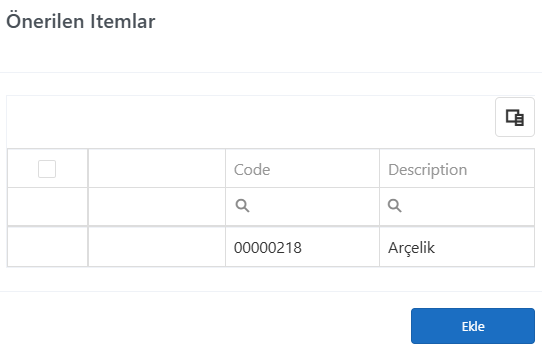
Bir ürün satırı eklendikten sonra, "Önerilen Ürünler" butonuna tıklanarak açılan pencerede, eklenen ürüne ilişkin önerilen ürünler listelenir. Kullanıcı bu pencerede dilediği ürün(leri) seçebilir. Seçilen her önerilen ürün için, teklif ekranına otomatik olarak yeni bir satır eklenir. Bu özellik, satın alma tekliflerine ilgili tamamlayıcı ürünlerin hızlı ve kolay bir şekilde dahil edilmesini sağlar.
Detaylar
Satın alma teklifine belge detaylarını eklemek için Detaylar butonu kullanılır.
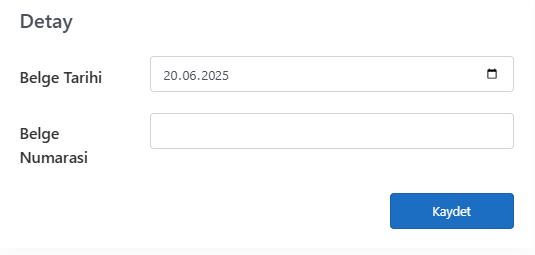
'Belge Tarihi' ve 'Belge Numarası' alanlarına giriş yapılarak Kaydet butonuna basıldığında evrak ile birlikte kaydedilir.
Döviz Kurları
Döviz kurlarında güncelleme yapmak veya güncel döviz kurlarını görüntülemek için Döviz Kurları butonu kullanılır.
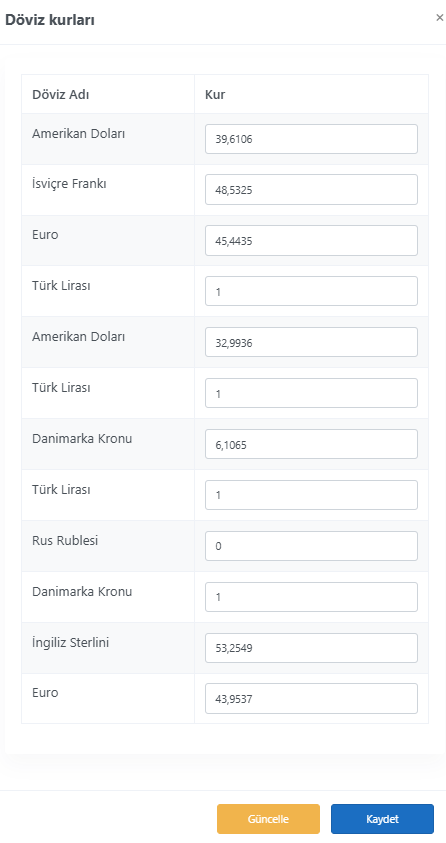
Açılan pop-up penceresinde döviz kurları güncellenebilir; ancak yapılan bu değişiklik yalnızca ilgili evrak bazında geçerli olur. Yeni oluşturulacak evraklarda farklı bir döviz kuru kullanılmak isteniyorsa, her evrak için pop-up penceresinde manuel güncelleme yapılması gerekmektedir.
Güncel döviz kurlarını görüntülemek için Güncelle butonu kullanılır. Eğer kurlarda değişiklik yapılmak isteniyorsa, ilgili kurlar değiştirilidkten sonra Kaydet butonuna basılır.
Taslak Olarak Kaydetme ve Kaydetme İşlemi
Satın alma teklifinin kalıcı olarak kaydedilebilmesi için öncelikle taslak olarak kaydedilmesi gerekmektedir. Taslak Olarak Kaydet butonuna basıldıktan sonra teklifler, Taslak Kayıtlar Yönetimi ekranında listelenir.
Teklif üzerinde gerekli kontroller ve düzenlemeler tamamlandıktan sonra Kaydet butonuna basılarak işlem kesinleştirilir. Bu işlem sonrasında teklif, Satın Alma Teklifleri Yönetimi ekranına aktarılır ve kaydetme işlemi gerçekleşmiş olur.