Satın Alma Planı
Bu ekran, tedarikçi ile yapılan anlaşmalar doğrultusunda, belirli bir dönem aralığında hangi ürünlerden toplam ne kadar miktar sipariş verileceğini önceden tanımlayarak ilgili dönem için stok seviyesini planlamayı sağlar. Bu ekran üzerinden tanımlanan planlar, ilgili dönemde gerçek satın alma siparişleri oluşturularak planlanan miktarın karşılanmasına olanak verir.
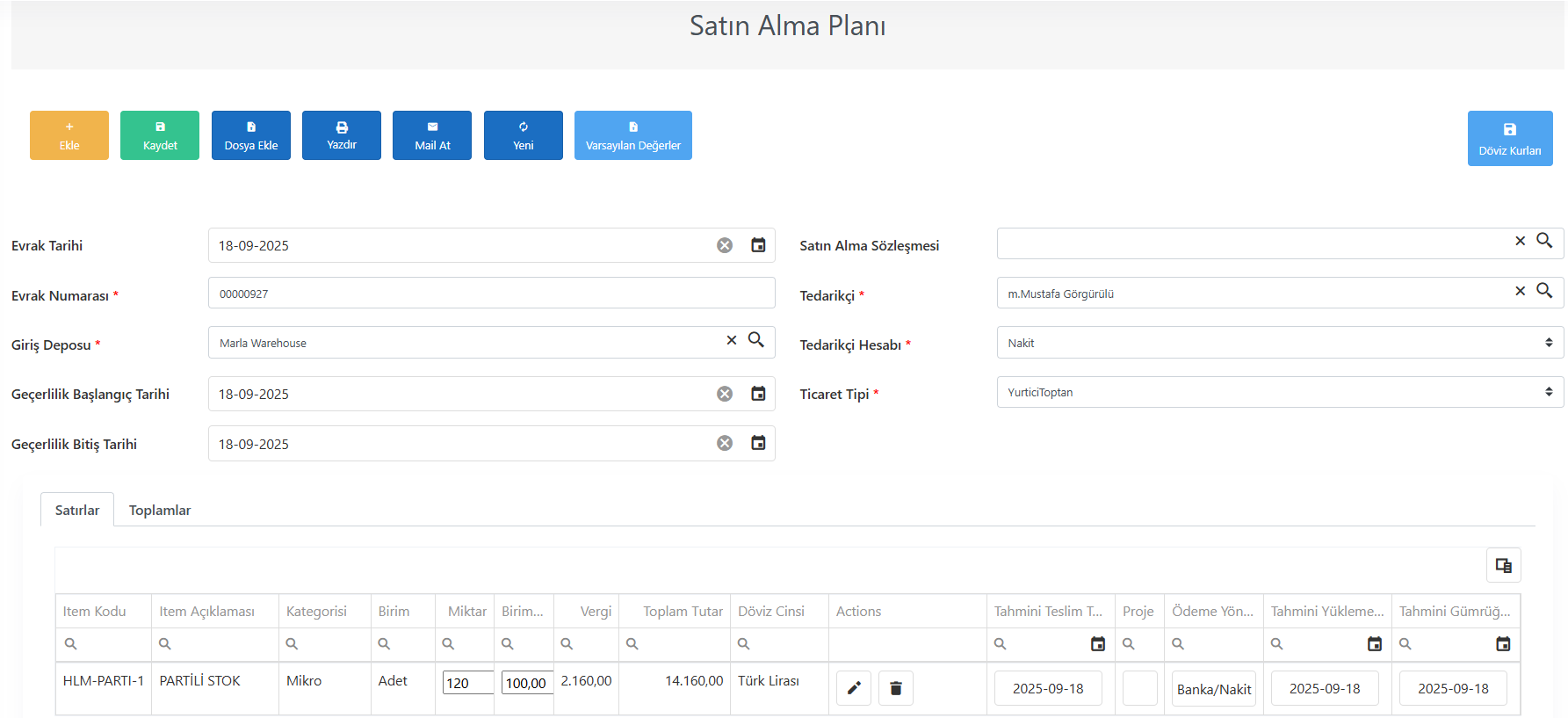
Genel Alan
'Evrak Numarası' alanına kod otomatik atanmaktadır. Kullanıcı tarafından manuel olarak kod girilmez.
'Giriş Deposu' alanında Depo Tanıtım Kartı ekranında tanımlanan depolar listelenir. Planlanan ürünlerin teslim edileceği depo seçilir.
'Geçerlilik Başlangıç Tarihi' ve 'Geçerlilik Bitiş Tarihi' alanlarına satın alma planının geçerlilik süresinin başlangıç tarihi ve planının geçerlilik süresinin bitiş tarihi girilir.
'Satın Alma Sözleşmesi' alanında Cari Sözleşmesi ekranında ilgili tedarikçiye tanımlı oluşturulan alış tipindeki sözleşmeler listelenir.
'Tedarikçi' alanında Cari Kart ekranında daha önce açılmış cari hesaplar listelenir. Ürünlerin temin edileceği tedarikçi seçilir. Tedarikçi seçimi yapıldıktan sonra, bu tedarikçiye ait aktif hesaplar 'Tedarikçi Hesabı' alanında listelenir ve ilgili hesap seçilebilir.
'Ticaret Tipi' alanında, planın hangi ticaret kapsamında gerçekleşeceği seçilir. Bu seçim, plan satırlarında eklenecek ürünlerin vergi kontrollerini etkiler. Seçilen ticaret tipine uygun olarak, eklenecek ürün için sistem, ilgili alış türünde tanımlı bir vergisi olup olmadığını kontrol eder. Örneğin, yurtiçi toptan ticaret türü seçilmişse, eklenen ürünün alış tipinde bu tür için tanımlı bir vergi yoksa sistem hata verir. Bu kontrol listelenen tüm ticaret türleri için geçerlidir.
Yeni Ürün Ekleme
Yeni ürün girişi için Ekle butonu kullanılır. Yeni ürün girişi yapabilmek için 'Tedarikçi' alanının doldurulması zorunludur.
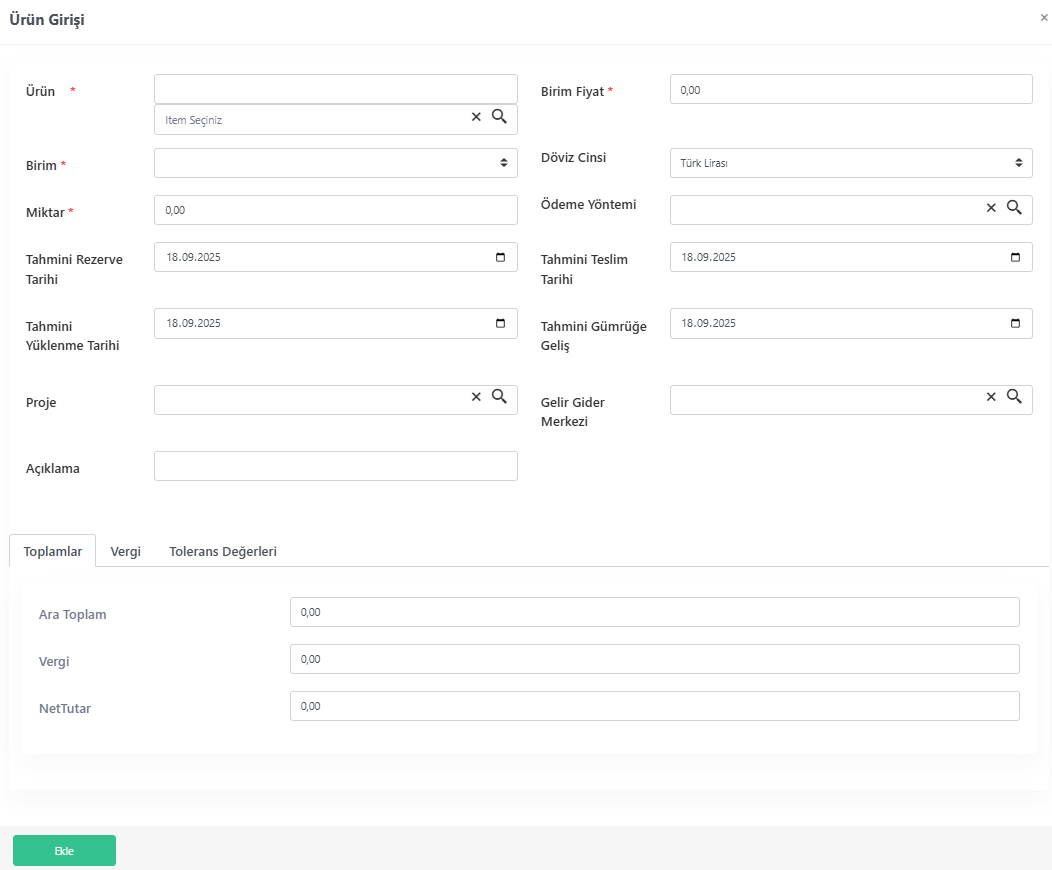
'Ürün' alanında daha önce Item Kartı ekranında tanımlanmış statüsü new ve aktif olan ürünler listenir. Satın alma planı için ürün seçilir.
'Birim' alanında seçilen ürüne tanımlı birimler listelenir. ürünün satılacağı birim seçilir. 'Miktar' alanına girilen değer, seçilen birim üzerinden değerlendirilir. Ayrıca seçilen ürünün birimi, Master Birim safyasında "Ondalık değerli kayıt girilebilir mi?" parametresi seçili olarak tanımlanmışsa, miktar alanına ondalık değerler girilebilir. İşaretlenmemişse yalnızca tam sayı girilebilir.
'Birim Fiyat' alanına seçilen ürünün, seçilen birimi üzerinden fiyatı girilir.
'Döviz Cinsi' alanında Döviz Tanıtım Kartı ekranında daha önce tanımlanmış dövizler listelenir. Satın alma planında kullanılacak döviz cinsi seçilir. Sistem, varsayılan olarak TL cinsini getirir. Listeden farklı doviz cinsi seçilebilir.
'Ödeme Yöntemi' alanına Varsayılan Değerler butonu ile açılan pop-up penceresi içinde 'Ödeme Yöntemi' bilgisi girildiyse otomatik olarak girilen bilgi bu alana gelmektedir. Kullanıcı isterse manuel olarak değiştirebilir. Eğer Varsayılan Değerler alanında herhangi bir ödeme yöntemi tanımlanmamışsa, sistem cari ve ilgili cari hesabına aynı zamanda ıtem'a göre CustomerItemPaymentDetails ekranında tanımlı ödeme yöntemi varsa otomatik olarak bu alana getirir. Kullanıcı bu değeride manuel olarak değiştirebilir. İlgili cari hesap ve ıtem'a ait bir ödeme yöntemi tanımlı değilse, Ödeme Yöntemi alanı boş olarak gelir. Bu durumda, Ödeme Yöntemi Tanıtım Kartı ekranında tanımlı olan aktif ödeme yöntemleri listelenir ve arasından seçim yapılabilir. Yeni ödeme yöntemi oluşturmak için Yeni Kayıt butonuna basıldğında Ödeme Yöntemi Tanıtım Kartı ekranına gidilir ve yeni ödeme yöntemi oluşturulabilir.
'Tahmini Rezerve Tarihi' alanına ürünün plan kapsamında rezerve edilmesinin öngörüldüğü tarih girilir.
'Tahmini Teslim Tarihi' alanına ürünün tedarikçiden teslim alınmasının öngörüldüğü tarih girilir.
'Tahmini Yüklenme Tarihi' alanına ürünün yükleme işleminin gerçekleşmesinin planlandığı tarih girilir.
'Tahmini Gümrüğe Geliş' alanına İthalat işlemleri için, ürünün gümrüğe ulaşmasının planlandığı tarih girilir.
'Proje' alanında daha önce Proje ekranına tanımlanmış projeler listelenir. Ürünün satışı belirli bir projeye bağlıysa ilgili proje seçilir.
'Gelir Gider Merkezi' alanında Gelir Gider Merkezi Tanımlama ekranında tanımlanmış merkezler listelenir ve seçilebilir.
Toplamlar
Toplamlar sekmesinde, girilen 'Miktar', 'Birim Fiyatı' ve 'Döviz Cinsine' göre hesaplamalar gerçekleştirilir. Hesaplamalar, seçilen döviz cinsine göre otomatik olarak yapılmaktadır.
Vergi
Vergi sekmesinde, kullanıcı tarafından girilen 'Miktar', 'Birim Fiyatı' ve 'Döviz Cinsi' bilgilerine göre, ilgili ürünün Item Kartı ekranında tanımlı olan vergi oranı baz alınarak otomatik vergi hesaplaması yapılır.
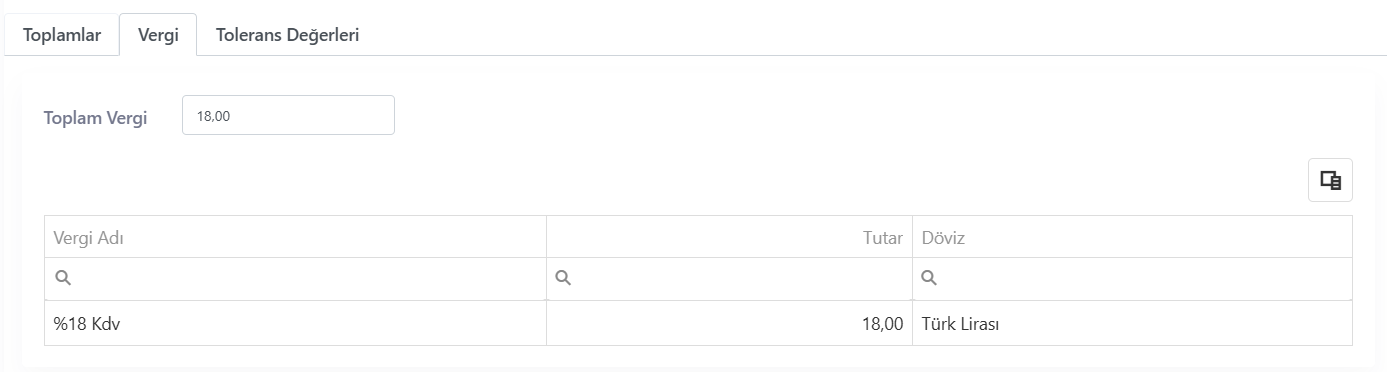
'Toplam Vergi' alanında otomatik hesaplanan vergi miktarı görünmektedir. Bu alana, manuel olarak giriş yapılamaz.
Tolerans Değerleri
Tolerans değerleri, talep edilen miktarın kabul edilebilir sapma aralığını tanımlar. Bu alanlar, hem ana birim (Master Birim) hem de alternatif birim için ayrı ayrı belirlenebilir.
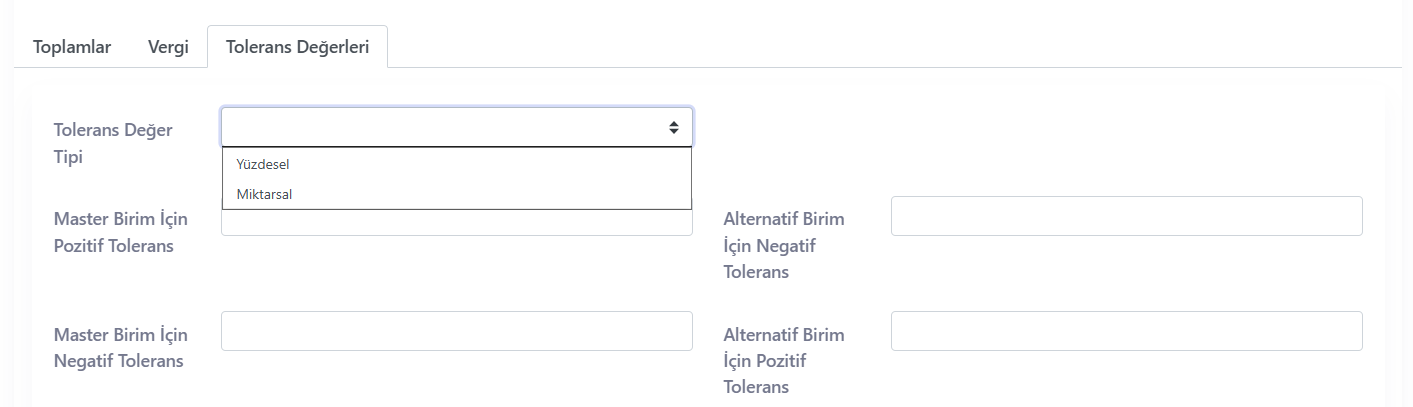
'Tolerans Değer Tipi' alanında miktarsal ve yüzdesel tipleri listelenmektedir. Kabul edilebilir sapma miktarının ölçüm şekli seçilir.
-
Miktarsal: Belirli bir miktar cinsinden tolerans tanımlar.
-
Yüzdesel: Talep edilen miktara göre yüzdelik oranla tolerans tanımlar.
'Master Birim İçin Pozitif Tolerans' alanına talep edilen miktarın üzerinde kabul edilebilecek maksimum ek miktar girilir.
'Master Birim İçin Negatif Tolerans' alanına talep edilen miktarın altında kabul edilebilecek maksimum eksik miktar.
'Alternatif Birim İçin Pozitif Tolerans' alanına alternatif ölçü birimi üzerinden, talep edilen miktarın üzerinde kabul edilebilecek maksimum ek miktar.
'Alternatif Birim İçin Negatif Tolerans' alanına alternatif ölçü birimi üzerinden, talep edilen miktarın altında kabul edilebilecek maksimum eksik miktar.
Ürün Ekleme
Gerekli bilgiler girildikten sonra Ekle butonuna basılır. Girilen bilgilere göre ekranda Satırlar ve Toplamlar olarak iki tablo oluşmaktadır.
Satırlar Tablosu
Satırlar sekmesinde eklenen ürün bilgileri, miktar, birim fiyat ve toplam bilgileri bulunur.
Mevcut Plan Satırını Güncelleme
Mevcut bulunan bir plan satırı düzenlenmek istediğinde ilgili plan satırında bulunan Düzenle butonu kullanılır.
Plan Satırlarını Silme
Silinmesi istenen plan satırında bulunan Sil butonuna basıldığında silme işlemi gerçekleştirilir.
Toplamlar Tablosu
Toplamlar sekmesinde, evrakta kullanılan döviz cinslerine göre hesaplamalar yapılır ve bu dözvilere ait toplamlar ayrı ayrı gösterilir.
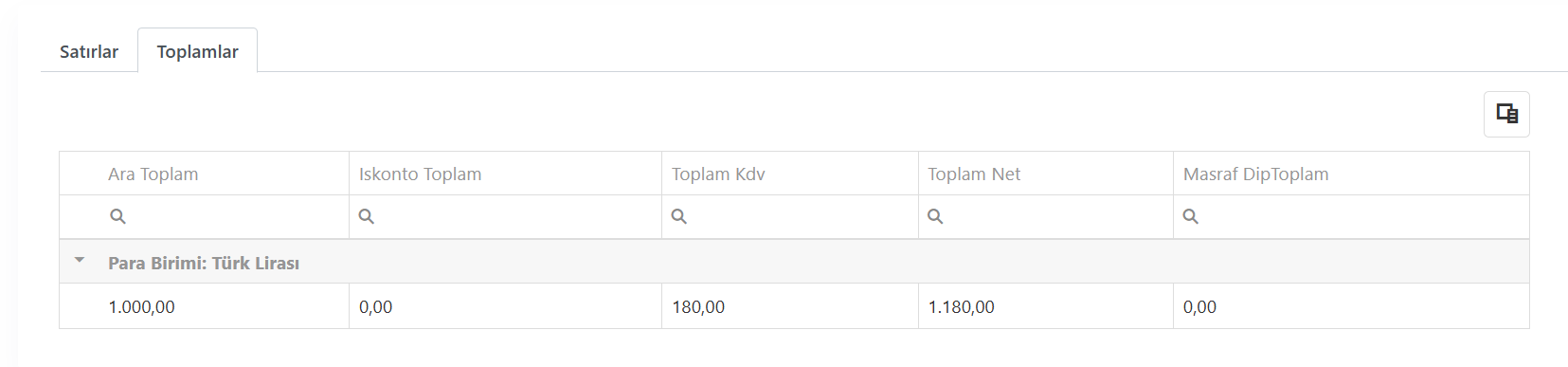
Toplamlar sekmesinde, evrak satırlarında kullanılan her bir döviz cinsi için ayrı bir satır oluşturulur. Ayrıca, cari hesabın döviz cinsine göre evrakın dip toplamı da ayrıca hesaplanarak gösterilir. Örneğin; cari hesabın döviz cinsi Türk Lirası ise, TL olarak evraktaki toplam tutar gösterilir. Bunun yanında, evrakta kullanılan döviz cinslerine (örneğin USD, EUR) göre satırları gruplandırarak her bir döviz cinsi içinde kendi toplamları da ayrı satırlar olarak gösterilir. Bu şekilde, hem cari döviz cinsine göre genel toplam hem de kullanılan her bir döviz cinsi bazında detaylı toplamlar gösterilir.
Dosya Ekleme
Dosya Ekle butonu ile, satın alma planına ilişkin ek belgelerin (örneğin teklif dosyası, sözleşme, ürün görselleri veya lojistik belgeler) sisteme yüklenmesini sağlar.
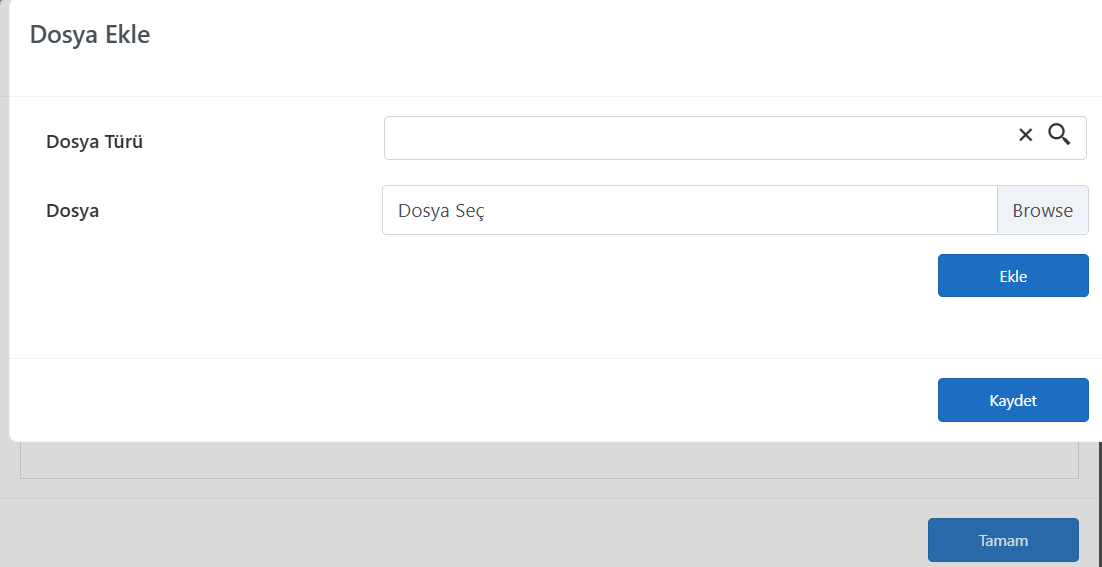
Kullanıcı bu alan üzerinden bir veya birden fazla dosya ekleyerek, planla ilgili tüm belgelerin merkezi olarak saklanmasına ve daha sonra kolayca erişilmesine imkân tanır.
Döviz Kurları
Döviz kurlarında güncelleme yapmak veya güncel döviz kurlarını görüntülemek için Döviz Kurları butonu kullanılır.
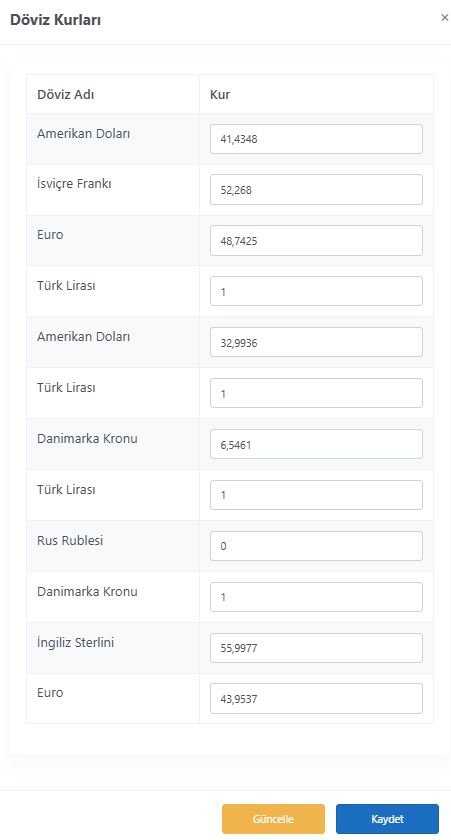
Açılan pop-up penceresinde döviz kurları güncellenebilir; ancak yapılan bu değişiklik yalnızca ilgili evrak bazında geçerli olur. Yeni oluşturulacak evraklarda farklı bir döviz kuru kullanılmak isteniyorsa, her evrak için pop-up penceresinde manuel güncelleme yapılması gerekmektedir.
Güncel döviz kurlarını görüntülemek için Güncelle butonu kullanılır. Eğer kurlarda değişiklik yapılmak isteniyorsa ilgili kurlar değiştirilidkten sonra Kaydet butonuna basılır.
Varsayılan Değerler
Oluşturulacak Plan satırları için aynı bilgileri tekrar tekrar seçmek yerine, Varsayılan Değerler butonu kullanılarak belirli bilgiler önceden tanımlanabilir.
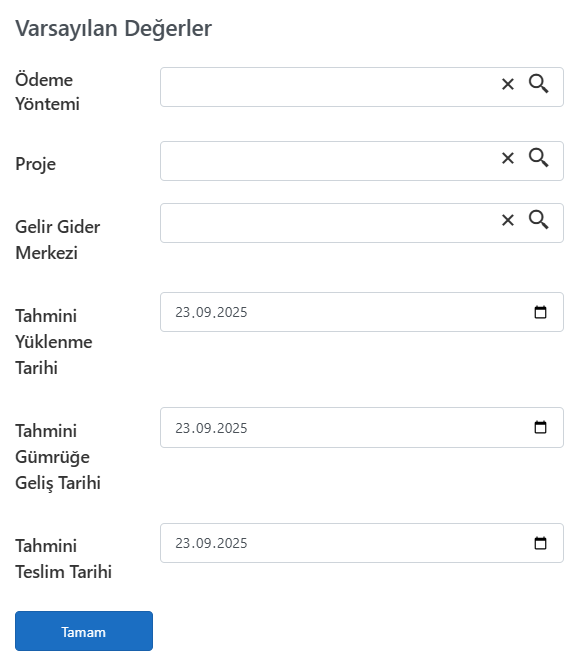
'Ödeme Yöntemi' alanında Ödeme Yöntemi Tanıtım Kartı ekranında daha önce tanımlanmış ödeme yöntemleri listelenir ve plan satırlarında kullanılacak ödeme yöntemi seçilir. Ancak cari hesap seçildikten sonra bu alana gelindiğinde, ilgili cari hesabına Cari Kart ekranında hesaplar sekmesinde tanımlanmış ödeme yöntemi bilgisi otomatik olarak gelmektedir. Kullanıcı isterse manuel olarak değiştirebilir.
'Proje' alanında ise daha önce Proje ekranına tanımlanmış projeler listelenir, böylece plan satırları için proje seçimi yapılır. 'Gelir Gider Merkezi' alanında, Gelir Gider Merkezi Tanımlama ekranında tanımlanmış merkezler listelenir ve plan satırları için ilgili merkez seçilir.
Bilgiler girildikten sonra Tamam butonuna basıldığında, satın alma planına ait satırlarda otomatik olarak kullanılmak üzere sistem tarafından kaydedilir. Bu butonun işleyişi, plan satırlarının olup olmamasına göre farklılık gösterir:
-
Eğer henüz plan satırları girilmemişse, Varsayılan Değerler pop-up penceresinde tanımlanan bilgiler, yeni satır eklendiğinde otomatik olarak ilgili alanlara yansır.
-
Eğer plan satırları daha önce eklenmişse, Varsayılan Değerler pop-up penceresinde girilen değerlerin mevcut satırlara yansıtılabilmesi için, ilgili plan satırında bulunan Düzenle butonu ile, açılan pop-up penceresine girilen bilgiler otomatik olarak ilgili alanlara gelir. Ekle butonuna basıldığında, tanımlı varsayılan değerler ilgili satıra otomatik olarak uygulanır.
Bu sayede kullanıcı, her satır için aynı bilgileri manuel olarak girmek yerine, belirli alanları önceden tanımlayarak veri giriş sürecini hızlandırabilir ve standart bir plan yapısı oluşturabilir.
Kaydetme İşlemi
Gerekli bilgiler girilerek Kaydet butonuna basıldığında satın alma planı oluşturulabilir.,
Kaydetme işlemi sırasında sistem, aynı tedarikçi ve aynı ürün için belirtilen geçerlilik tarihleriyle çakışan başka bir plan olup olmadığını kontrol eder. Eğer aynı dönem için aynı cariye ait plan mevcutsa, sistem "Aynı carinin aynı ürün için aynı döneme ait başka bir planı bulunamaz." uyarısı verir ve kayıt işlemini engeller.