Satın Alma Talep Satırları Yönetimi
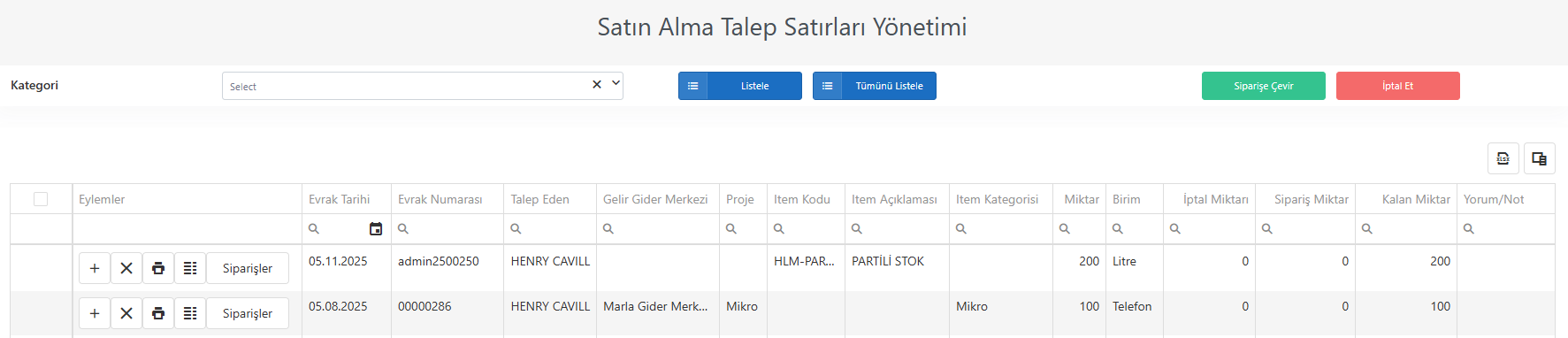
Bu ekranda, Satın Alma Talebi ekranında oluşturulan satın alma taleplerine ait satırların, satır bazında yönetilmesini sağlar. Kullanıcılar, talep edilen ürün ve hizmetlerin satır bazındaki detaylarını görüntüleyebilir, güncel durumlarını takip edebilir ve gerekli işlemleri yapabilir.
Listeleme İşlemi
Satın alma taleplerine ait satırların görüntülenmesi, kategori seçilerek veya kategori seçilmeden yapılabilir.
'Kategori' alanında Kategori Ağacı Detayları Tanımlama ekranında daha önce tanımlanmış satın alma tipindeki kategoriler listelenir.
Tümünü Listele Butonu
Tümünü liste butonuna basıldığında, ilgili kategoriye ait tüm satın alma talepleri listelenir. Eğer kategori seçilmezse, statü veya hareket toplamı gibi herhangi bir filtre uygulanmaz; tüm talepler listelenir
Listele Butonu
Listele butonuna basıldığında, eğer kategori seçilmişse ilgili kategoriye ait onaylanmış statüsündeki hareket toplamı sıfırdan büyük olan talepler listelenir. kategori seçilmezse onaylanmış statüsündeki hareket toplamı sıfırdan büyük olan bütün talepler listelenir.
Teklif Ekleme
satın alma talep satırlarında, ilgili talepler üzerinde bulunan Teklif Ekle butonu, kullanıcıların seçili talep için yeni bir teklif kaydı oluşturmasını sağlar. Teklif ekleme sırasında, yalnızca onaylanmış taleplere teklif eklenebilir; henüz onaylanmamış taleplere teklif eklenemez. Ayrıca, teklif eklenmek istenen talebin kalan miktarı kontrol edilir; kalan miktar sıfır veya daha küçük ise teklif eklenemez.
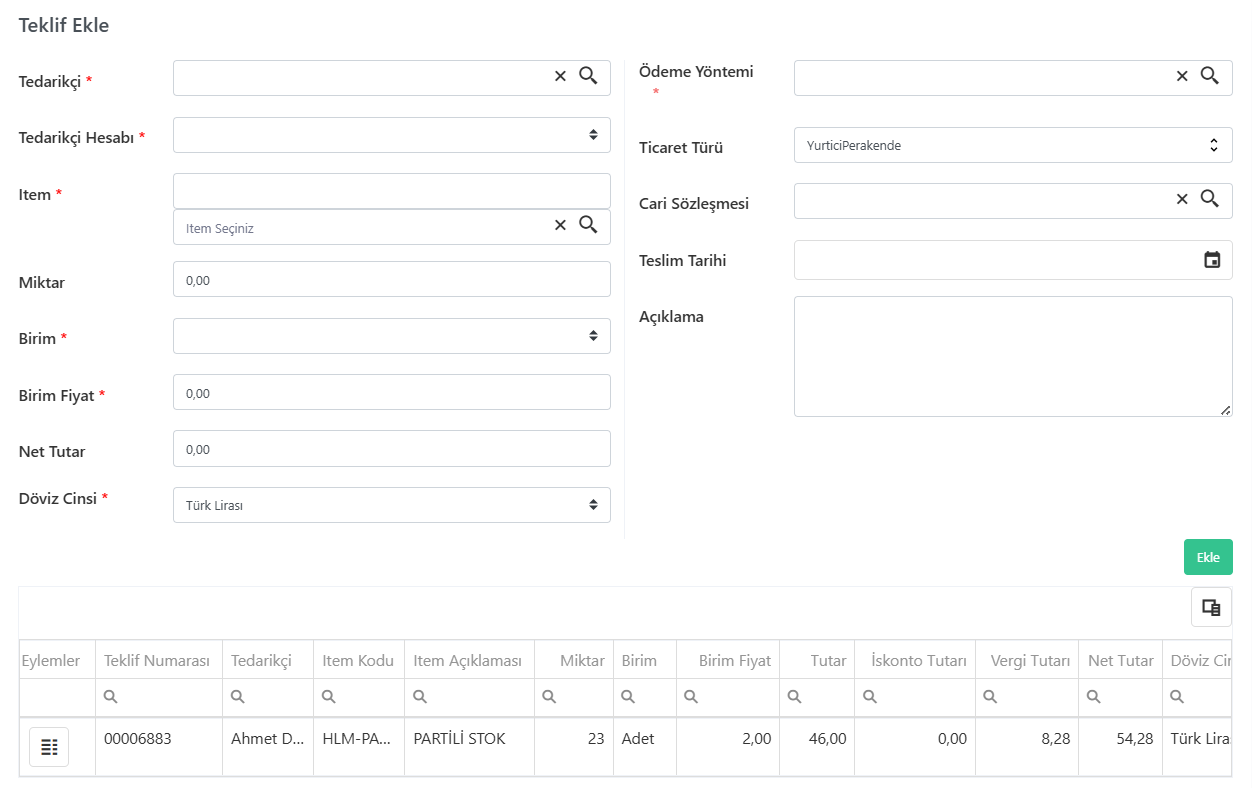
'Tedarikçi' alanında Cari Kart ekranında daha önce açılmış cari hesaplar listelenir. Teklifin hazırlanacağı cari seçilir. Tedarikçi seçimi yapıldıktan sonra, tedarikçiye ait aktif hesaplar 'Tedarikçi Hesabı' alanında hesaplar listelenir. İlgili hesap seçilir. Tedarikçi hesabı seçildiğinde 'Döviz Cinsi' alanına ilgili hesabın döviz cinsi otomatik gelmektedir. Kullanıcı isterse değiştirebilir.
'Item' alanında daha önce Item Kartı ekranında tanımlanmış statüsü new ve aktif olan ıtemlar listelenir. Teklifin hangi ürün için yapılacağı seçilir.
'Birim' alanında seçilen ürüne tanımlı birimler listelenir. Ürünün satılacağı birim seçilir. 'Miktar' alanına girilen değer, seçilen birim üzerinden değerlendirilir. Ayrıca seçilen ürünün birimi, Master Birim sayfasında "Ondalık değerli kayıt girilebilir mi?" parametresi seçili olarak tanımlanmışsa, miktar alanına ondalık değerler girilebilir. İşaretlenmemişse yalnızca tam sayı girilebilir. Talepteki birim, teklif edilen ürünün birimleri arasında bulunmalıdır. Talepteki birim, eklenen teklif birimiyle birebir aynı olmak zorunda değildir; yeterli olan, talepteki birimin ürünün tanımlı birimleri arasında yer almasıdır. Aksi durumda sistem hata verir.
'Birim Fiyat' alanına seçilen ürünün, seçilen birimi üzerinden teklif edilen fiyatı girilir.
'Net Tutar' alanı birim fiyat ve miktara göre sistem tarafından otomatik hesaplanır; vergi dahil tutar da buna eklenir. Bu alan kullanıcı tarafından değiştirilemez.
'Ticaret Türü' alanında, teklifin hangi ticaret kapsamında gerçekleşeceği seçilir. Bu seçim, talep satırına eklenecek ürünün vergi kontrollerini etkiler. Alan varsayılan olarak “Yurtiçi Perakende” değeri ile gelir, kullanıcı isterse farklı bir ticaret türü seçebilir. Seçilen ticaret türüne uygun olarak, eklenecek ürün için sistem, ilgili satış türünde tanımlı bir vergisi olup olmadığını kontrol eder. Örneğin, yurtiçi toptan ticaret türü seçilmişse, eklenen ürünün satış tipinde bu tür için tanımlı bir vergi yoksa sistem hata verir. Bu kontrol listelenen tüm ticaret türleri için geçerlidir.
'Ödeme Yöntemi' alanında Ödeme Yöntemi Tanıtım Kartı ekranında daha önce tanımlanmış ödeme yöntemleri listelenir. ödeme yöntemi seçilen cari hesaptan otomatik gelmektedir. Kullanıcı isterse değiştirebilir.
'Teslim Tarihi' alanına girilen tarih evrak tarihinden küçük olamaz.
Cari Sözleşmesi Seçimi
'Cari Sözleşmesi' alanında Cari Sözleşmesi ekranında tanımlanan alış tipindeki aktif sözleşmeler listelenir. Sözleşme kuralları;
-
Tedarikçi seçilmeden cari sözleşmeleri listelenmez; önce tedarikçi seçilmiş olmalıdır.
-
Tedarikçi seçildikten sonra sözleşme araması yapıldığında, sadece seçili tedarikçi hesabın aktif alış tipindeki sözleşmeleri listelenir.
-
Sözleşme seçildikten sonra 'Ödeme Yöntemi' ve 'Ticaret Türü' alanları otomatik olarak sözleşmeden gelir ve kullanıcı tarafından değiştirilemez. Kullanıcı bu alanları sözleşme seçiliyken değiştiremez ancak sözleşme seçimi kaldırıldığında işlem yapılabilir.
-
Cari sözleşmesi seçildiğinde kullanıcı yalnızca sözleşmede yer alan ürünleri ekleyebilir. Sözleşmeye dahil olmayan bir ürün seçildiğinde sistem bu işleme izin vermez.
Birim Fiyatın Sözleşmeye Göre Otomatik Doldurulması
Cari sözleşmesi seçildikten sonra ıtem seçildiğinde 'Birim' Fiyat alanı sistem tarafından otomatik olarak belirlenir. İşleyiş aşağıdaki şekilde gerçekleşir:
-
Sözleşmede ürün için tanımlı fiyat varsa, sistem bu fiyatı esas alır.
-
Ürün için tanımlanan fiyat üzerinden sözleşmede belirtilen iskonto oranı uygulanır ve net birim fiyat hesaplanır. Ürün için sözleşmede tanım yoksa, sistem bu kez ürünün kategori tanımlarını kontrol eder. Kategori için bir fiyat tanımı bulunuyorsa ilgili fiyat kullanılır.
-
Sözleşmede hiç detay (ürün veya kategori) bulunmuyorsa, sistem tüm ürünler için geçerli kabul eder ve kullanıcı herhangi bir ürün seçebilir. Sözleşmede hiç ürün veya kategori detayı yoksa, kullanıcı tüm ürünleri girebildiği için 'Birim Fiyat' alanı düzenlenebilir olur.
-
Hesaplanan birim fiyat satırdaki 'Birim Fiyat' alanına otomatik olarak yansıtılır. Kullanıcı bu alanı manuel olarak değiştiremez.
Sistem fiyatı belirlerken, ilgili fiyat listesindeki tutar; ürün birimi ve miktar aralığına göre ItemPriceChangeDoc ekranında tanımlanan fiyatlardan alınır.
Teklifi Kaydetme
Teklif için gerekli bilgiler girildikten sonra Ekle butonuna basıldığında pop-up penceresinde tablo içine eklenir. Birden fazla teklif eklenebilir.
- Eklme işleminden sonra oluşan tabloda Tutar kolonunda satırdaki miktar ile birim fiyatın çarpılması sonucunda sistem tarafından otomatik olarak hesaplanan tutarı gösterir.
Satın Alma Teklifi
Oluşturulan teklifler, otomatik olarak Satın Alma Teklifi ekranında görüntülenir. İlgili teklif satırında bulunan Teklife Git butonu ile Satın Alma Teklifi ekranına gidilerek teklif üzerinde gerekli düzenlemeler yapılabilir.
Talep Satırları Detayı
İlgili talep satırında bulunan, Detay butonu ile Satın Alma Talebi ekranında gidilerek talep detayı görüntülenebilir.
Sipariş Satırları
Talep satırlarına bağlı oluşturulan siparişler ilgili talep satırında bulunan Siparişler butonu ile görütülenir.
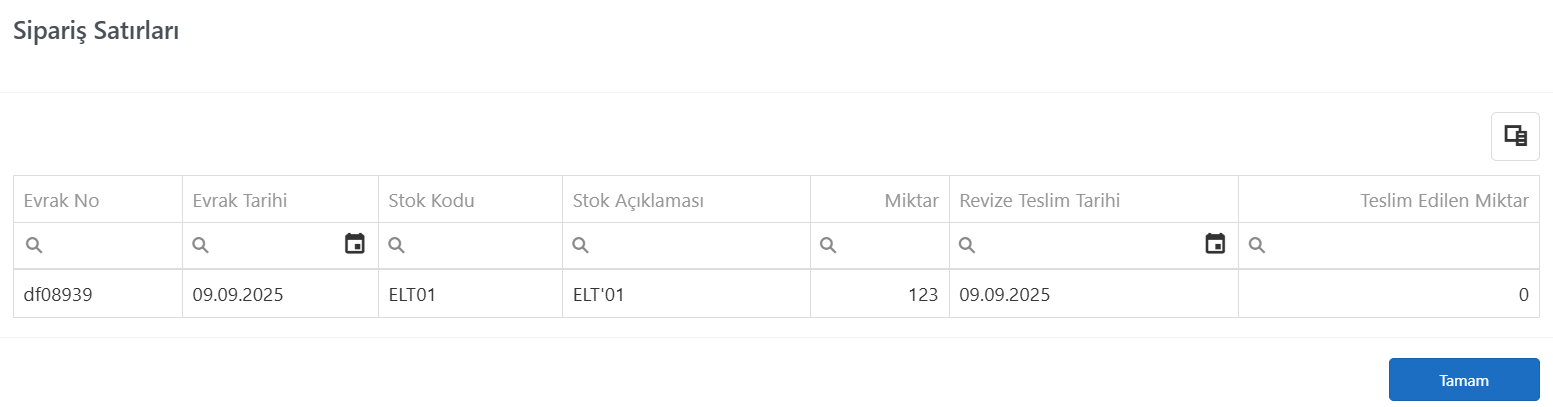
Açılan pop-up penceresinde, hem bu ekranda bulunan Siparişe Çevir butonu aracılığıyla oluşturulan siparişler hem de Proforma Teklif Sepeti Seçimi ekranı üzerinden oluşturulan siparişler listelenir.
Satır Bazlı Talep İptali
Satır bazlı talepler satırında bulunan Kapat butonu, seçili talebin tamamen veya kısmen iptal edilmesini sağlar.
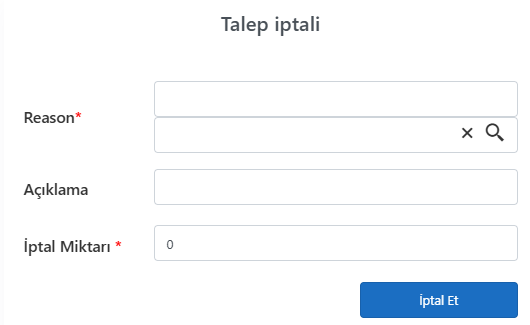
'Reason' alanında Neden Tanıtım Kartı ekranında tanımlanmış 'PurchasingRequestClosing (Satın Alma Talebi Kapatma)' tipindeki nedenler listelenir. İptal işleminin nedeni seçilir.
'Açıklama' alanına talep iptali ile ilgili ek bilgiler girilebilir.
'İptal Miktarı' alanına iptal edilecek miktar girilir.
Gerekli bilgiler girildikten sonra İptal Et butonuna basıldığında iptal talebi oluşturulur.
Talep Genelinde İptal Talebi
Bir veya birden fazla talep seçilerek İptal Et butonuna tıklandığında 'Reason' ve 'Açıklama' alanları doldurularak ilgili taleplerin tüm miktarları iptal edilir.
Siparişe Çevirme
Bir veya birden fazla talep seçilerek Siparişe Çevir butonu ile seçili satın alma talebeni doğrudan bir satın alma siparişine dönüştürülebilir. Siparişe Çevir butonuna basıldığında PurchasingOrder ekranında gidilerek talep satırındaki bilgilerden sipariş kaydı oluşturulabilir.
-
MenuParameters ekranında 'Genel parametreler' bölümünde yer alan 'Satın alma talebi için teklif zorunluluğu var mı?' parametresi Evet seçildiğinde;
- talep doğrudan siparişe çevirilmez. Bu nedenle parametre evet seçili olduğunda Siparişe Çevir butonu görünmez.
-
Parametre Hayır olarak seçildiğinde:
- Kullanıcı ister teklif sepeti oluşturarak, isterse doğrudan siparişe dönüştürme işlemi gerçekleştirebilir.